本地构建相机应用
除了通过 AIC 部署应用到相机之外,还可以自己构建相机应用,构建方法如下。
生成示例应用(含示例源码)
为了帮助开发者快速学习上手,AidLux 系统默认提供 appc 的命令行工具,可以直接生成基于 SmartVision SDK 的示例应用。
示例代码分为 C++ 和 Python 两种语言版本。
appc 使用说明
text
进入 AidLux 命令行终端,输入 `appc -h` 即可获取使用帮助。

(1)创建项目
可通过命令:appc init 外加指定参数来创建不同的项目类型。
具体操作信息可通过 appc init --help 命令来获取更多帮助。

(2)打包项目
当开发完成之后,可通过命令 appc package 来打包具体项目。
命令格式:appc package -p <项目路径>
Camera 上执行以下命令:
bash
# 在本地目录生成C++的示例代码
  aidlux@aidlux:~$ appc init -t "cpp" -n demoApp
  aidlux@aidlux:~$ cd demoApp
bash
# 在本地目录生成python的示例代码
  aidlux@aidlux:~$ appc init -t "py" -n demoApp
  aidlux@aidlux:~$ cd demoApp
应用源码说明
文件结构如下:
text
├── README.md
├── config                   #配置文件
│   ├── camera.config        #相机参数配置文件(需要补上相机参数配置的说明)
│   ├── algorithm.config     #算法参数配置文件(需要补上算法参数配置的说明)
│   ├── model.config         #模型相关配置文件
├── imgs                     #静态图片目录
├── lib                      #三方库目录
├── manager.sh               #应用启动脚本
├── model                    #模型文件目录
│   ├── Segment_V41_0
│   │   └── det_bestModelIoU_xxx_int8.serialized.bin  #模型文件
│   ├── det.txt
│   └── modelInfo.json       #模型配置文件
├── release.txt              #应用说明文件
├── src                      #应用主程序目录
│   ├── CMakeLists.txt       #cmake编译文件
│   ├── main.cpp             #应用主代码
│   ├── main.hpp             #应用主代码头文件
│   └── model.cpp            #模型加载主代码
├── svapp                    #可执行程序文件
text
├── config                   #配置文件
│   ├── camera.config        #相机参数配置文件(需要补上相机参数配置的说明)
│   ├── algorithm.config     #算法参数配置文件(需要补上算法参数配置的说明)
│   ├── model.config         #模型相关配置文件
├── lib                      #三方库目录
├── manager.sh               #应用启动脚本
├── model                    #模型文件目录
│   ├── Segment_V41_0
│   │   └── det_bestModelIoU_xxx_int8.serialized.bin   #模型文件
│   ├── det.txt
│   └── modelInfo.json       #模型配置文件
├── release.txt              #应用说明文件
├── svapp.py                 #应用主代码
源码编译并打包部署到相机
C++ 示例
1. 确认相机cmake编译环境
执行 cmake 判断是否安装 cmake 命令。
bash
# 未安装cmake
aidlux@aidlux:~$ cmake
bash: cmake: command not found
如果没有安装,执行以下命令安装 cmake。
bash
aidlux@aidlux:~$ sudo apt-get update
aidlux@aidlux:~$ sudo apt-get install cmake
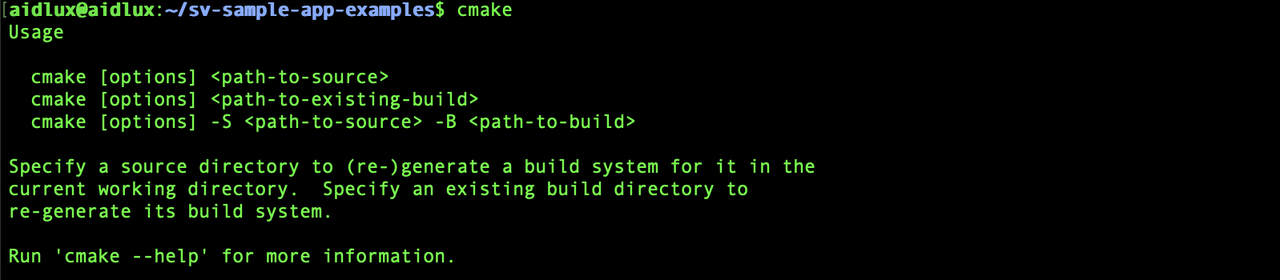
安装完成后,执行 cmake 命令出现帮助信息即为安装成功,如图所示:
2. 编译源代码
Camera 上执行:
bash
# 进入示例应用目录
aidlux@aidlux:~$ cd ~/demoApp

# 执行编译命令
aidlux@aidlux:~/demoApp$ cd src/
aidlux@aidlux:~/demoApp/src$ mkdir build
aidlux@aidlux:~/demoApp/src$ cd build/
aidlux@aidlux:~/demoApp/src/build$ cmake ..
aidlux@aidlux:~/demoApp/src/build$ make
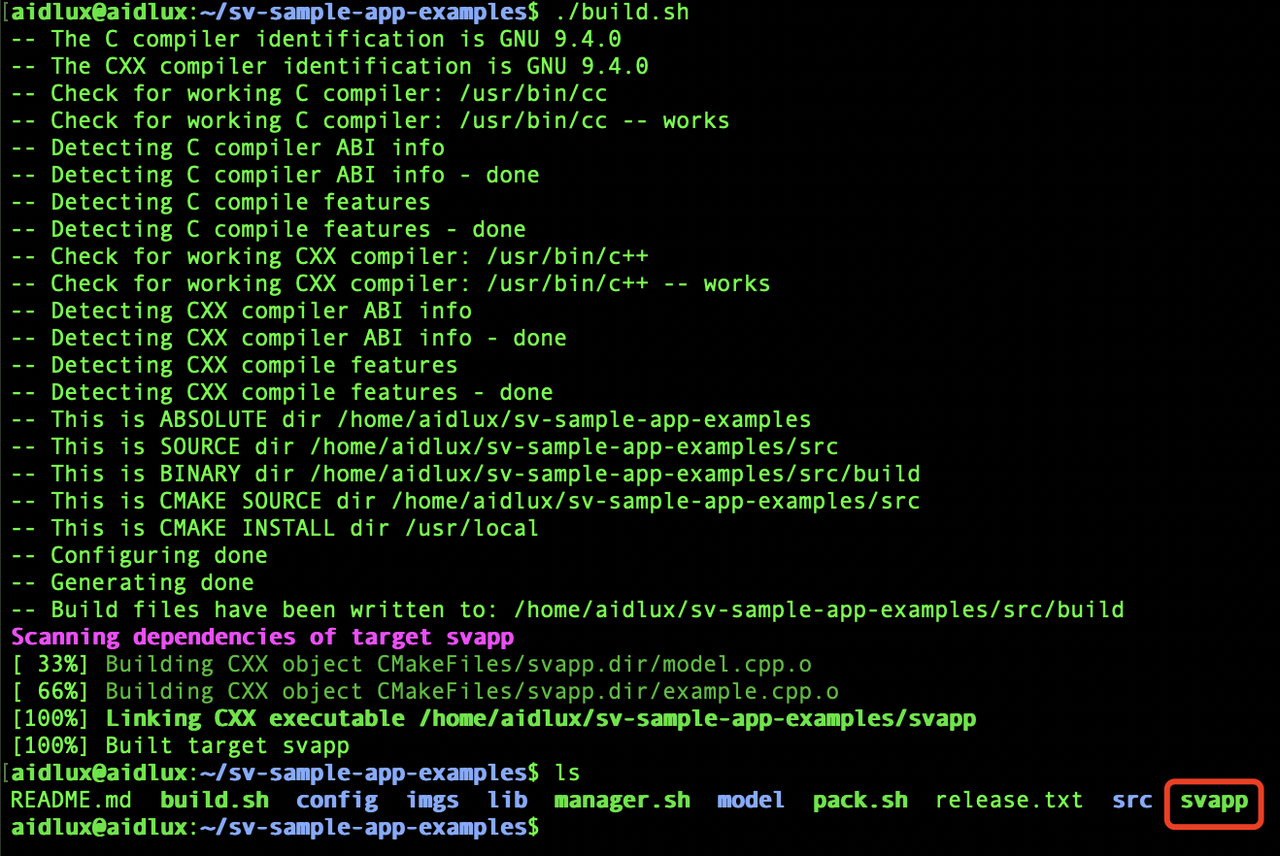
编译完成后,会在应用根目录下生成可执行文件 svapp
3. 应用打包并部署
Camera 上执行:
bash
# 执行应用打包命令
aidlux@aidlux:~$ appc package -p ~/demoApp
打包完成后,会在应用目录下生成可直接部署的应用包:

至此,整个应用打包完成,接下来进行应用部署流程,可以将应用部署在本相机直接预览效果,也可以将应用部署到其他的相机设备上
场景 1:若需要将应用部署到本相机设备上:
Camera 上执行: (1) 执行 sve 应用安装命令
bash
# 执行sve应用安装命令
aidlux@aidlux:~$ appc install ~/demoApp.zip
💡注意:
若安装过程提示应用已存在,可以通过加入 "-f" 参数进行强制覆盖安装:
appc install -f ~/demoApp.zip
(2) 重启智能相机应用运行框架
💡注意:
需要重启相机应用运行框架服务后,智能相机应用列表才能重新加载,并展示解压后的应用
bash
# 进入智能相机应用框架目录
cd /opt/aidlux/cpf/aid-sve/

# 重启相机应用运行框架
sudo ./manager.sh restart
(3) 打开相机管理网页,进入【任务管理】,查看部署的应用.
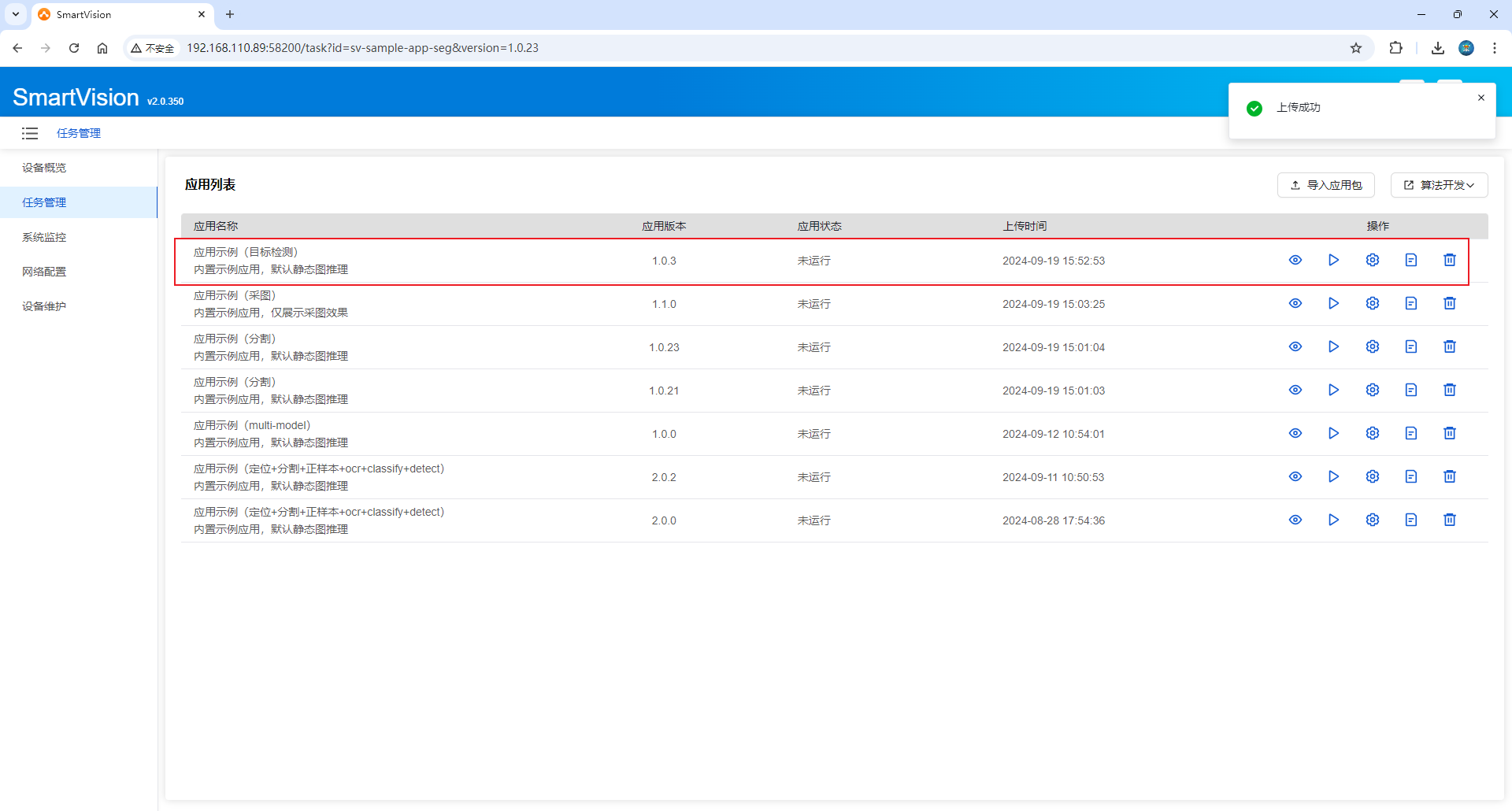
若应用列表中显示出示例应用,则表示已经部署成功
场景 2:若需要将应用部署到其他相机上,需要先将应用包拷贝到 PC 上
PC上执行: (1) 将应用包拷贝到 PC 本地
bash
# 将相机上打包后的应用包拷贝到 PC 本地
scp aidlux@[camera IP]:/home/aidlux/demoApp.zip ./
(2) 打开其他相机管理网页,进入【任务管理】,点击【导入应用包】,选择 PC 上的应用包
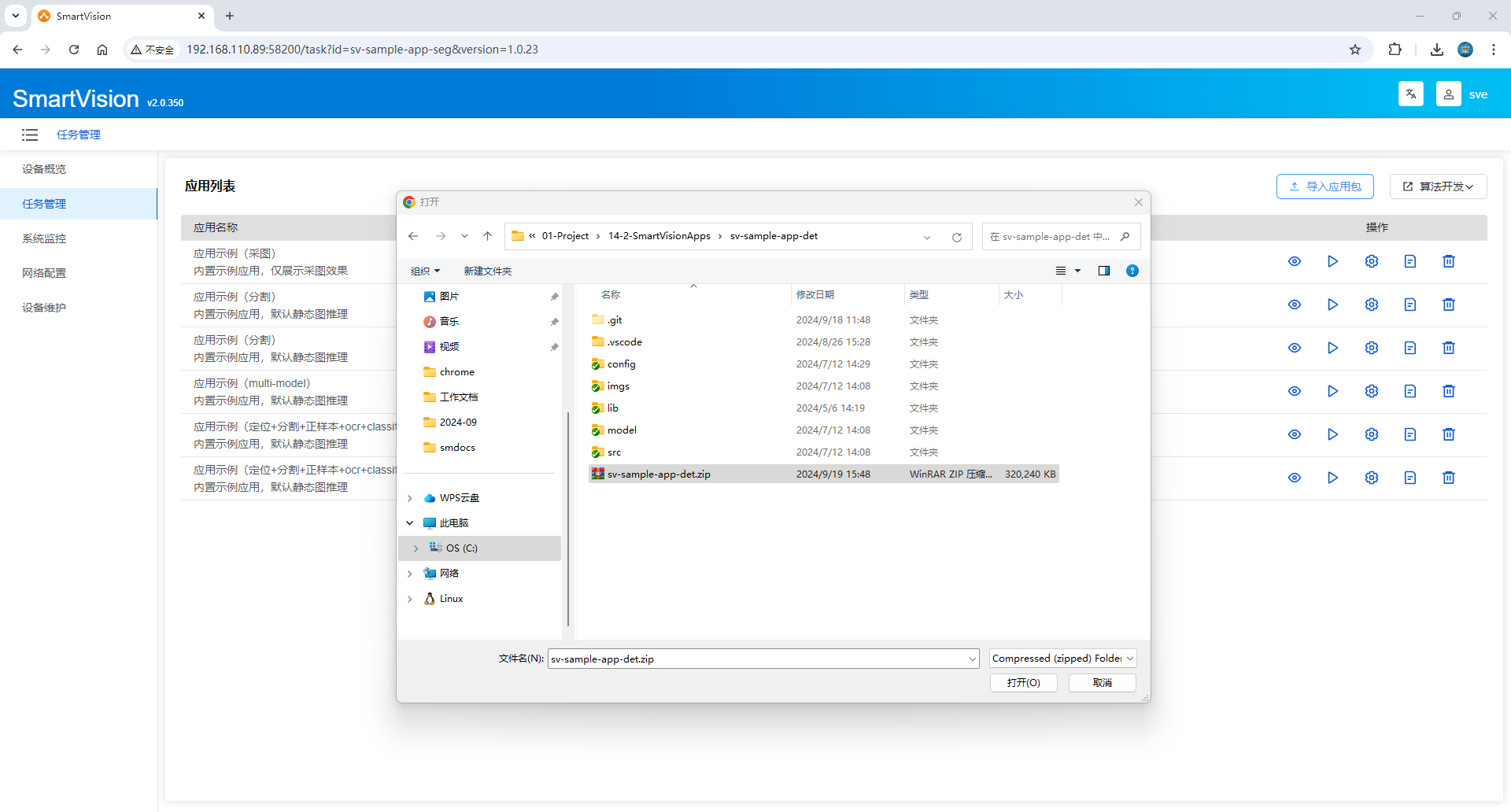
导入后,若应用列表中显示出示例应用,则表示已经部署成功