SSH 登录
当用户所处网络环境中有 DHCP 服务器,并能为下联设备分配 IP 地址时,可通过 SSH 登录到系统。
硬件准备
- 主板:A8550PF1
- 供电:DC12V 5A 电源适配器
- 输入设备:USB TYPE-A 转 TYPE-C 线缆
- 通信设备:普通网线
软件准备
请参考 工具安装 章节,安装以下必备工具,如已安装可忽略。
- USB 驱动安装
- ADB 工具安装
启动板卡
板卡默认安装了 LE 系统,使用 12V 电源适配器供电后,板卡会自动启动系统。
- 开机过程:RGB 灯红灯常亮。
- 使用 USB TYPE-A 转 TYPE-C 线缆,TYPE-A 口接入 Windows 电脑 USB 口, TYPE-C 口接入 板卡 C 口。
- 系统正常启动:RGB 灯绿灯常亮且风扇转动工作,表示开机完成
IP 地址获取
网线接入 WAN 口,可参考 板载接口说明 章节中第 17 号接口位置。
在 Windows 电脑上,按 WIN + R 打开窗口,输入
cmd, 打开终端窗口,并执行如下命令查询 IP 地址。
bash
# 进入设备
adb shell

# 获取 IP 地址
ifconfig eth0
可以看到如下输出:
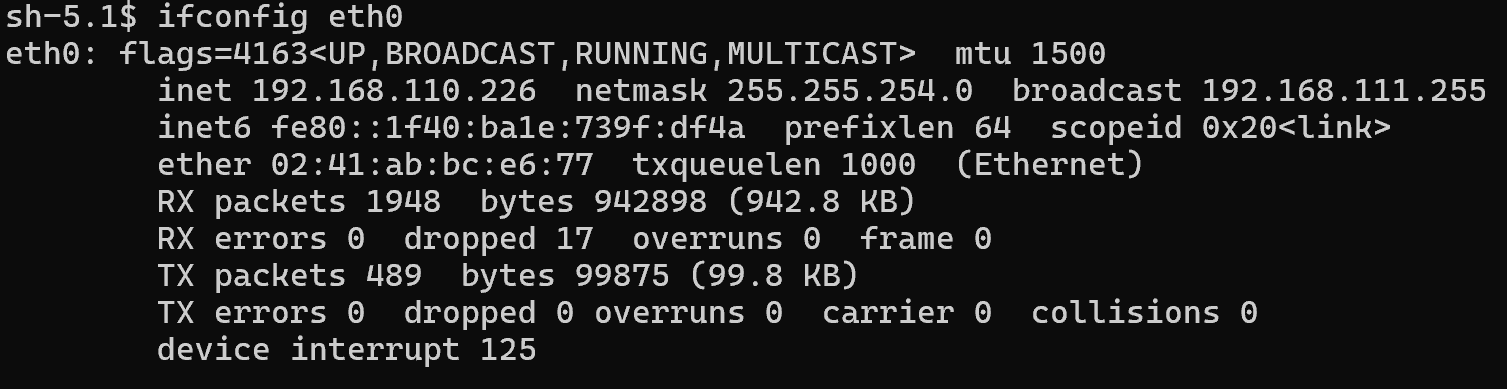
"inet addr" 参数表示了该设备的 IP 地址
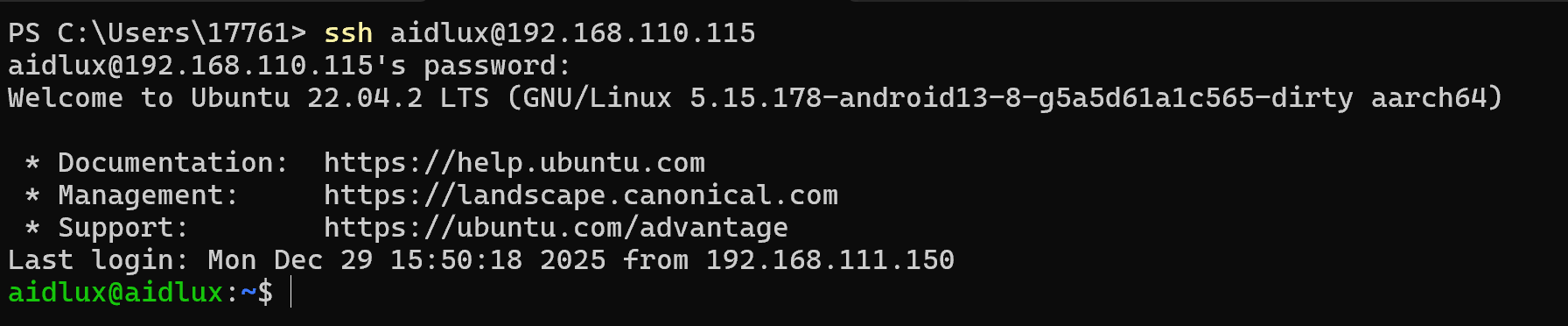
SSH 登录
获取到设备的 IP 地址后,可通过相关工具进行 SSH 登录,如下:
- 在 Windows 电脑 按 WIN+R 打开窗口,执行
cmd,打开终端窗口,执行如下命令进行 SSH 连接。
shell
ssh aidlux@IP登录用户名/密码: aidlux/aidlux