快速开始
准备
硬件准备
- 装有 Windows 10 以上的电脑
- 第二代智能相机
- USB Type-A to Type-C 数据线
- HDMI 线缆、HDMI 显示屏、鼠标、键盘
- RJ45 转航插接口线缆(随设备发货)
- 17 PIN 航插线缆(随设备发货)
- Type-C 拓展坞(可拓展 Type-A 口)
- 电源适配器(12V/24V 3A)
💡提示
部分 Type C TO C 线,如:绿联双头 Type C 3.1 线,接入后无法识别到相机设备。 推荐客户使用 Type A TO C 口的绿联线使用。
软件准备
请参见工具安装章节,安装如下工具以辅助用户进行阿加犀硬件产品的使用。
- USB 驱动
- ADB 工具
- 刷机工具
- aid-deploy-tool 工具
设备开机
电源线连接
使用 DC12V/24V 3A电源适配器正、负分别接入 17PIN 航插线缆 VCC+、VCC- 口,默认开机自启动。观察上电时,PWR灯绿灯闪烁(启动中)到 PWR 灯常亮(启动完成)即可。
Type-C 线连接
在 Windows 电脑端的 USB3.0 接口接入线缆的 Type-A 口;在第二代智能相机端的 Type-C 接口接入线缆的 Type-C 口。
在Windows电脑端按 win+R,在弹出的窗口输入: cmd,打开终端窗口,在窗口中输入如下命令:
adb devices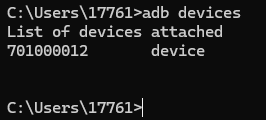
HDMI 显示屏连接
💡提示
AidLux 通过 HDMI 显示屏直连访问时,页面默认语言为英文。
- 使用 HDMI 线缆连接 HDMI 显示屏
- 使用 Type-C 拓展坞接入设备 Type-C 口,并在拓展坞上接入鼠标键盘
根据如上操作连接后,系统默认登录到 SVE(Smart Vision)界面,输入默认用户名/密码:sve/sve 登录到系统中。
配置网络 IP 地址
通过直连 HDMI 屏配置(推荐)
当用户需要通过接入 HDMI 屏后配置 IP 地址时,可参照如下方法进行配置:
设备接入 HDMI 显示屏
设备 Type-C 口接入 Type-C 拓展坞,并接入鼠标、键盘
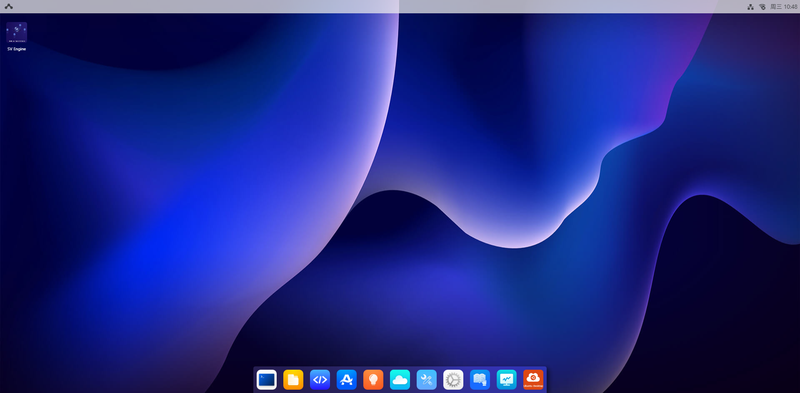
设备上电并接入显示屏后,默认看到的是 Aid-Desktop 界面。
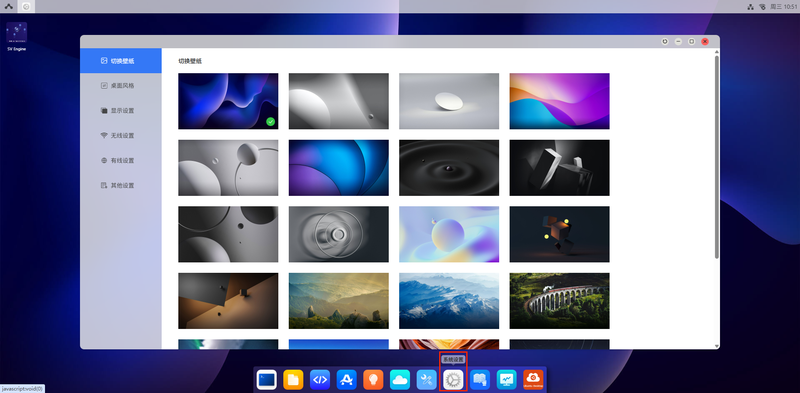
- 登录后点击系统配置,进行 IP 配置。
配置无线 WIFI
💡提示
高通默认不支持 WiFi WPA3 加密方式,请确认 WIFI 加密方式。
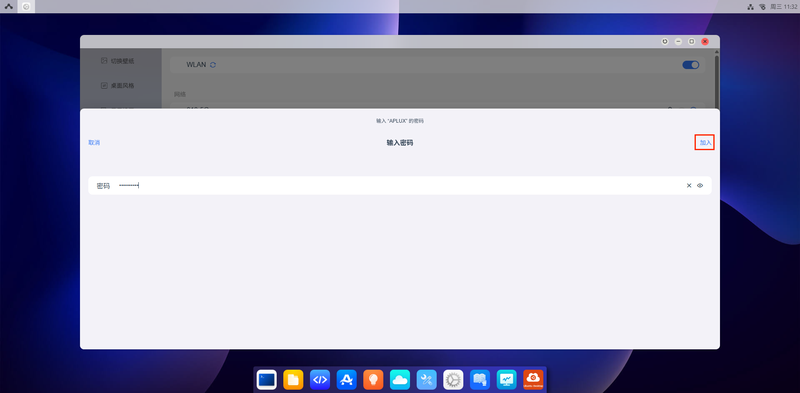
- 点击无线设置,打开右上角 WLAN 开关按钮。
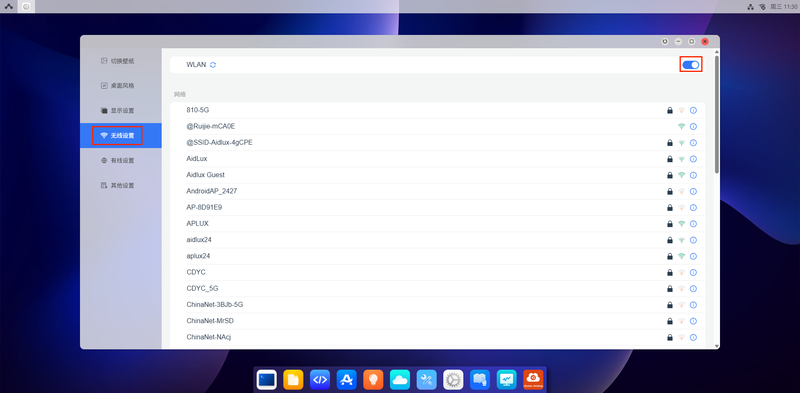
- 根据您的网络环境,点击对应 SSID,输入密码后点击加入即可。
配置有线网 IP
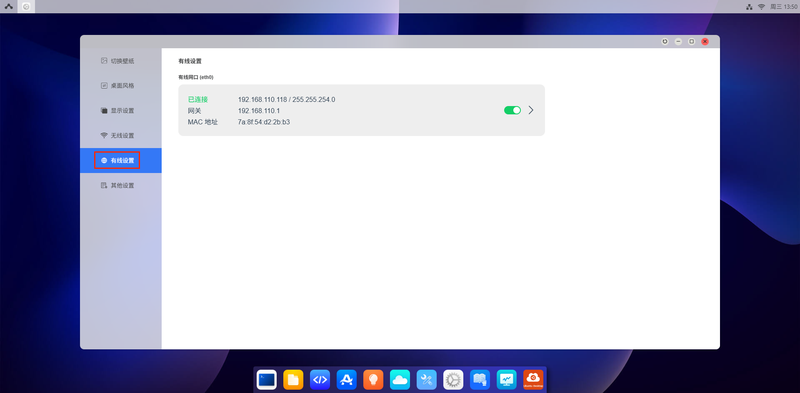
- 点击有线设置,进入到有线网配置页面。
配置动态 IP 地址
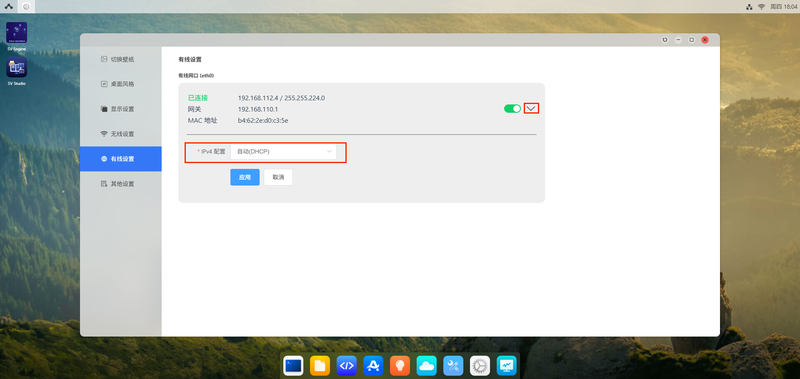
- 有线网默认配置为静态 IP 地址模式,初始 IP:192.168.1.123/24 ,当您需要修改为 DHCP IP 时,请连接好网线后,点击有线网口右侧下拉折叠箭头后,将 IPv4 配置选择为 自动(DHCP) 并应用即可。
配置静态 IP 地址
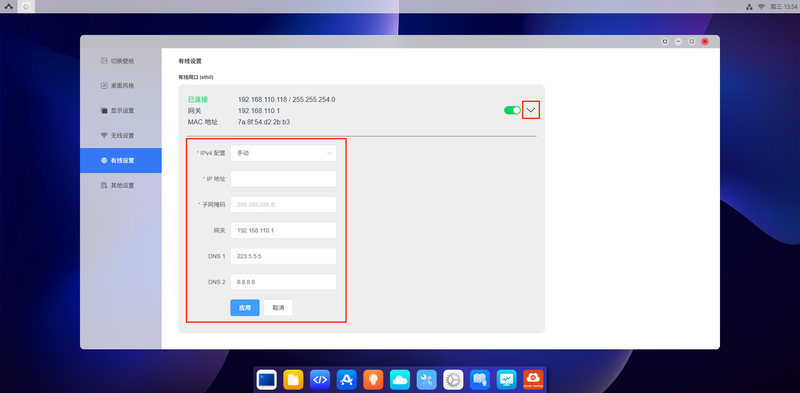
第二代智能相机出场时默认配置静态 IP 地址(192.168.1.123/24),如需修改请按如下步骤操作:
- 点击下拉箭头,可根据您实际需要填写 IP 地址、子网掩码、网关、DNS,点击应用即可。
通过 ADB 配置
配置有线网动态 IP 地址
第二代智能相机默认配置为静态 IP 地址(192.168.1.123/24),当用户的局域网上端设备带 DHCP 服务,想要自动分配到一个 IP 地址时,可参照如下操作。
- 在 Windows 电脑端按
win+R,在弹出的窗口输入:cmd,打开终端窗口,在窗口中输入如下命令:
adb shell //登录到系统- 获取连接名称:connection_name
nmcli -g GENERAL.CONNECTION device show eth0- 恢复成获取动态 IP 配置
nmcli connection modify '第一步获取的connection_name' ipv4.method auto ipv4.addresses '' ipv4.gateway '' ipv4.dns ''- 应用网络配置
nmcli device reapply eth0配置有线网静态 IP 地址
第二代智能相机默认配置为静态 IP 地址(192.168.1.123/24),当用户需要配置静态其他 IP 地址以满足需求时,可参照如下方法进行配置。
- 在 Windows 电脑端按
win+R,在弹出的窗口输入:cmd,打开终端窗口,在窗口中输入如下命令:
adb shell //登录到系统- 获取连接名称:connection_name
nmcli -g GENERAL.CONNECTION device show eth0- 配置静态 IP 设置
nmcli connection modify '上一步获取的connection_name' ipv4.method manual ipv4.addresses 192.168.1.231/24 ipv4.gateway 192.168.1.1 ipv4.dns '114.114.114.114'- 应用网络配置
nmcli device reapply eth0💡注意
此处设置的IP地址和子网掩码均仅做参考,具体需根据实际情况设置。
配置无线 WIFI
💡提示
高通默认不支持 WiFi WPA3 加密方式,请确认 WIFI 加密方式。
第二代智能相机也支持通过命令行界面进行无线WIFI的配置,具体步骤参照如下方法:
- 在 Windows 电脑端按
win+R,在弹出的窗口输入:cmd,打开终端窗口,在窗口中输入如下命令进入到系统:
adb shell- 执行命令扫描WIFI
nmcli dev wifi list 2>&1 | less💡注意 按键盘的上下键,可以查看扫描的所有AP,要退出扫描界面,请按 q 退出
- 连接WIFI
nmcli dev wifi connect "WiFi-SSID" password "WiFi-password"- 断开WIFI连接
nmcli connection down id <WIFI-SSID>- 删除WIFI连接
nmcli connection delete <WIFI-SSID>- 查询已连接的网络
nmcli connection show通过 aid-deploy-tool 工具配置
在用户已安装 aid-deploy-tool 工具后,也可通过该工具快速给设备配置 IP。工具安装请参考aid-deploy-tool安装。
配置有线网静态 IP
通过 Type-A 转 Type-C 线缆将设备与 Windows 电脑连接,并打开该工具
在设备管理-网络配置页面下,进行 IP 地址配置
连接类型选择"手动",其他项请根据实际需要进行填写
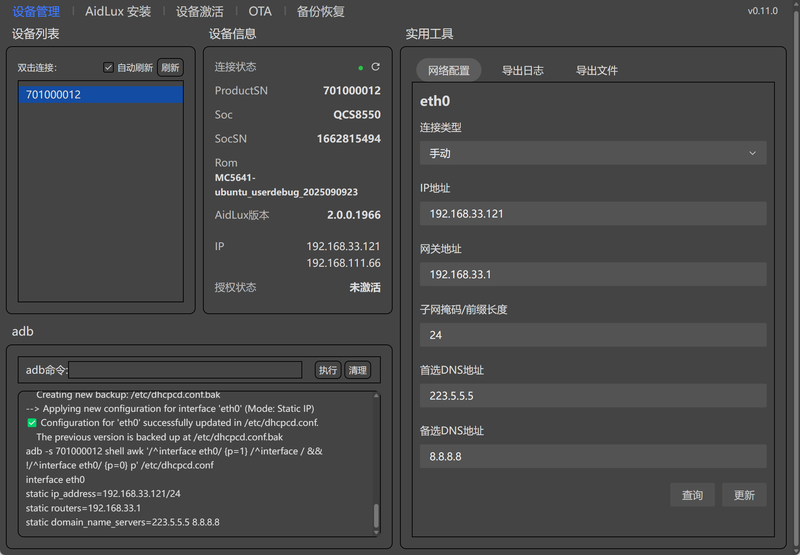
- 填写完毕后,点击下方"更新"按钮即可
配置有线网动态 IP
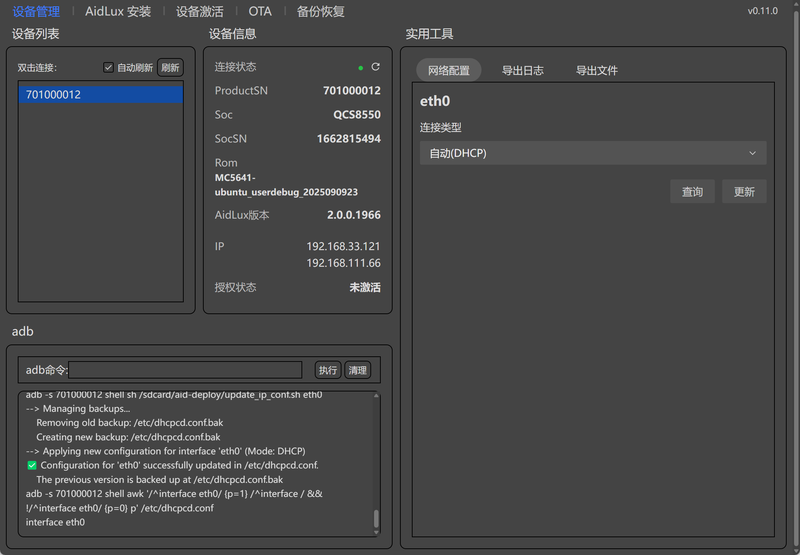
第二代智能相机,首次开机时有线网默认配置为动态 IP,如果您已配置过静态 IP 地址,想要恢复成动态 IP,可根据如下操作进行配置:
通过 Type-A 转 Type-C 线缆将设备与 Windows 电脑连接,并打开该工具
连接类型选择"自动(DHCP)",点击下方"更新"按钮即可
SSH 登录
在通过第 3 章节配置好设备 IP 地址后,可 SSH 登录到系统命令行界面。
【root 账号登录】
用户名:root
密码:P@ssw0rd
【aidlux 账号登录】
用户名:aidlux
密码:aidlux