拷屏软件登录
当用户所处环境没有网络设备,不可通过网络访问系统时,可通过如下方法登录到系统。
硬件准备
用户需要提前准备以下硬件设备:
- 主板:A8550PF1
- 供电:DC12V 5A 电源适配器
- 输入设备:USB Type-A 转 Tpye-C 线缆
软件准备
请参考 工具安装 章节,安装以下必备工具,如已安装可忽略。
- USB驱动安装
- ADB工具安装
- 拷屏工具安装
启动板卡
板卡默认安装了 Android 13 系统,使用 12V 电源适配器供电后,板卡会自动启动系统。
- 开机过程:电源指示灯红灯常亮
- 使用 USB TYPE-A 转 TYPE-C 线缆,TYPE-A 口接入 Windows 电脑 USB 口, TYPE-C 口接入 板卡 C 口。
- 系统正常启动:RGB 等红灯常亮且风扇转动工作,表示开机完成
使用拷屏软件访问系统
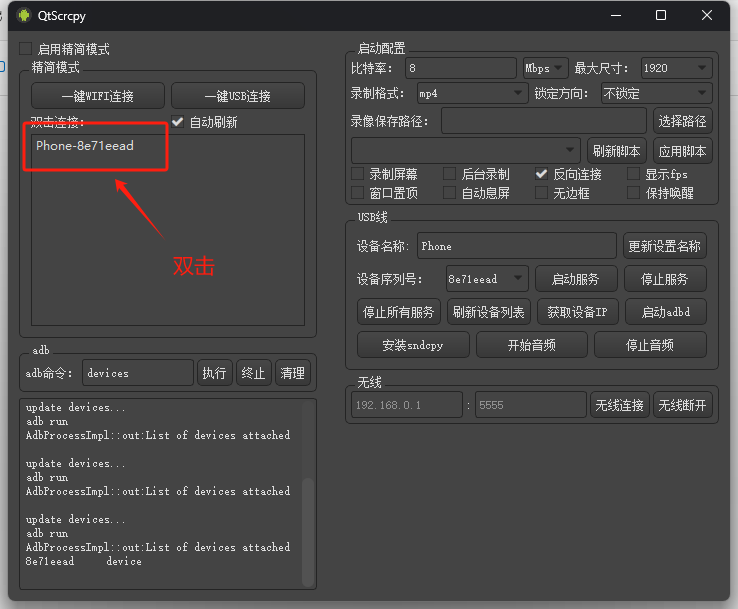
打开 QtScrcpy 应用可以发现板卡设备,双击即可访问设备屏幕
进入 AidLux 融合系统
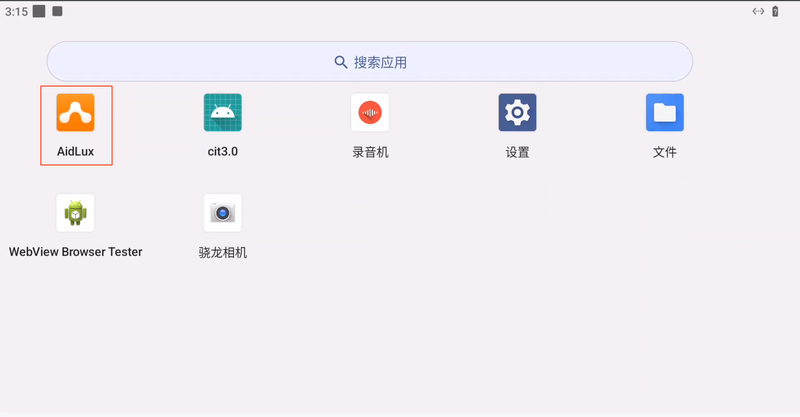
显示设备屏幕后,使用鼠标上划界面即可呼出应用菜单, 点击 AidLux 应用图标即可进入 Ubuntu 22.04 系统界面
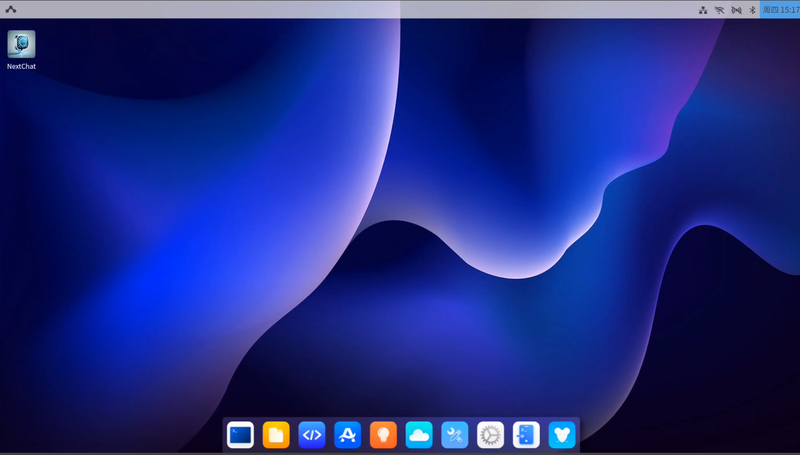
AidLux 的 Ubuntu 22.04 系统界面如下: