从 AIC 生成应用并部署到相机
AI 应用生成
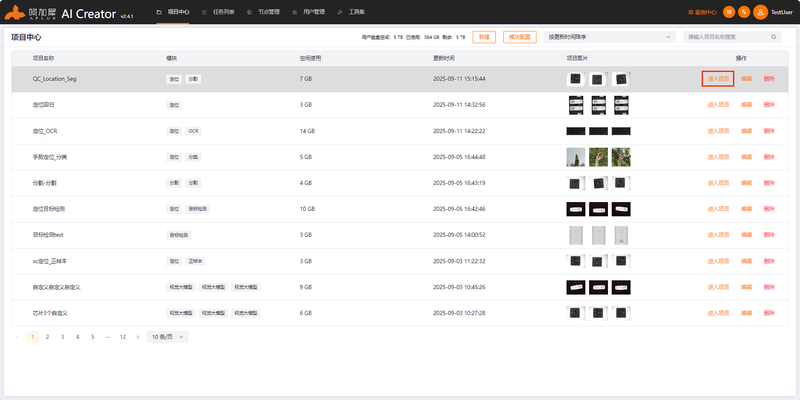
- 打开浏览器,登录到AI Creator。点击【项目中心】进入项目列表。找到已经训练完成的【芯片分割】项目(AICreator模型如何训练请参考AICreator用户使用说明文档),点击【进入项目】可查看模型详情。如下图所示:
注: 由于模型是在 x86 平台下训练的,如果希望在智能相机或边缘端运行,还需要对模型进行优化。AICreator 内置了 AIMO 模型优化功能,支持一键优化和高级优化。针对运行模型的设备芯片型号,一键优化预设了一系列参数,用户只需选择运行模型的设备芯片型号即可。我们实验使用的智能相机芯片型号为 QCS8550,并推荐将模型转换为 QNN 格式以进行运行。
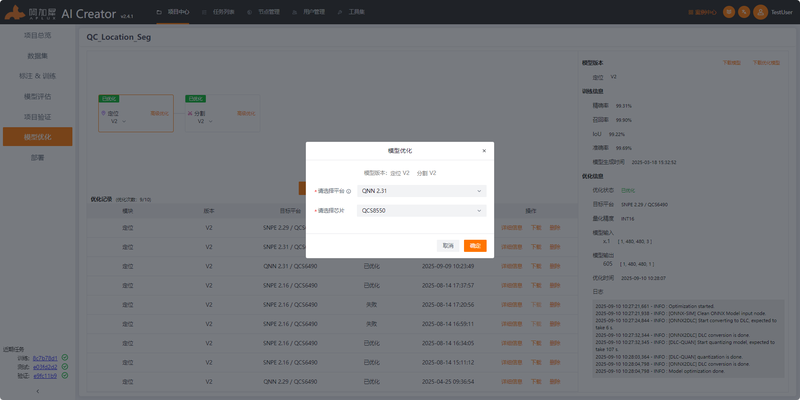
- 点击左侧【 模型优化 】标签,在优化发布界面,点击【一键优化】,选择 QNN 格式和 QCS8550 芯片型号,即可完成模型优化。
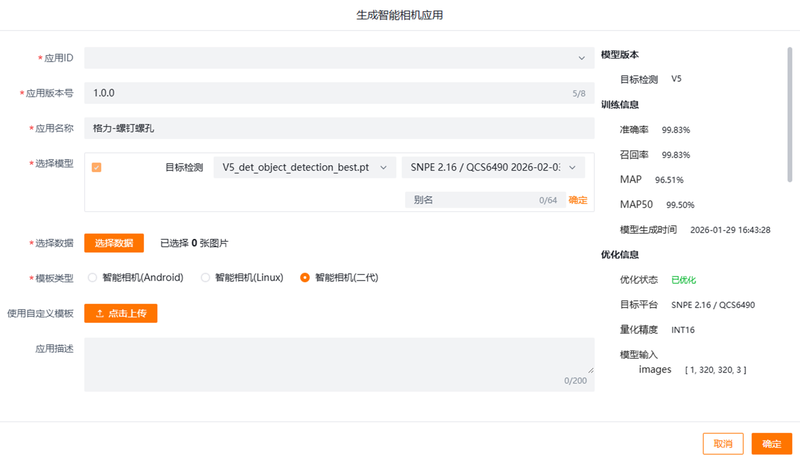
- 点击左侧【部署】标签,点击【生成智能相机应用】,填写应用ID、应用版本、应用名称等应用信息,并选择图片数据后点击确定,即可生成AI应用。
💡注意
第二代智能相机默认是Linux系统,需选择 智能相机(Linux)
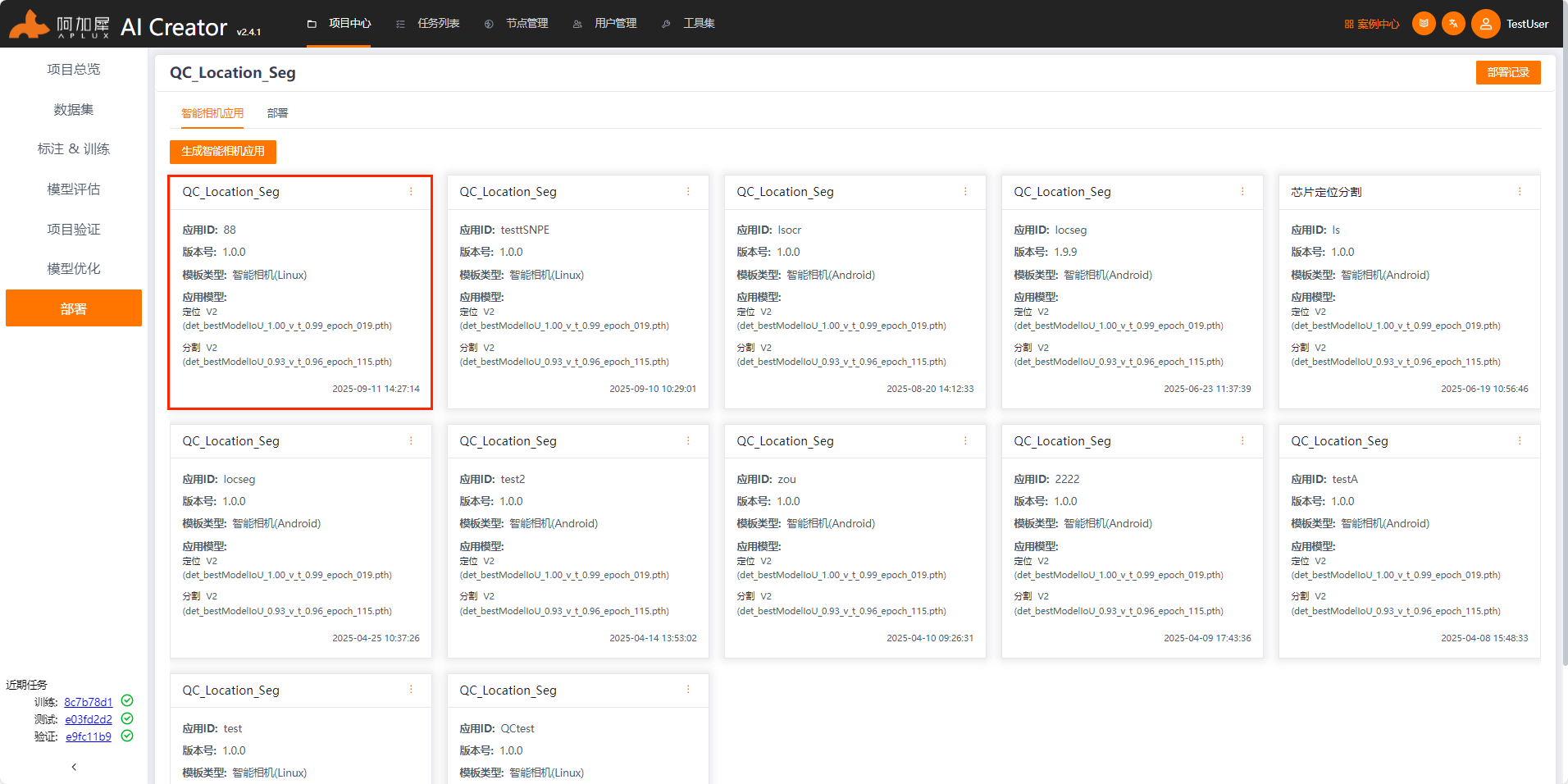
AI应用部署到相机
- 在节点管理页面,点击【集成节点】-【IP集成】按钮,在弹出的表单中,"节点类型"选项全部勾选,并输入节点名称和智能相机的IP地址。 输入完成后,点击确定。
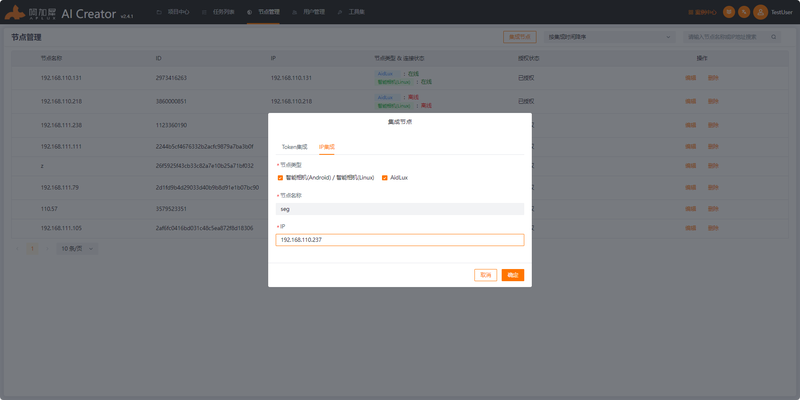
- 智能相机集成成功后,返回项目的应用生成界面,选择上一小节中生成的智能相机应用并点击【部署】,然后选择已集成的智能相机节点,点击【开始部署】
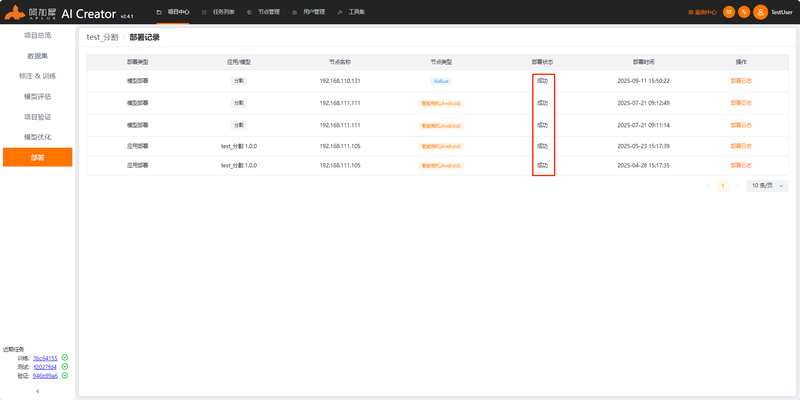
- 点击后将会跳转到【部署记录界面】,当【部署状态】为成功后,表示该应用已部署完成。
- 返回智能相机界面查看应用列表,已新增一条数据,即表示部署成功。运行即可查看推理效果。
- 点击列表中的【启动/停止应用】按钮,即可运行应用示例。