网络和蓝牙配置
网络配置
💡注意
A8550PF1 设备的网口是 1WAN + 3LAN 模式,如需使用外网,需将网线接入到设备17号口,可参考 板载接口说明 章节中第 17 号接口位置。
WAN 口配置动态 IP 地址
当开发者所在的开发环境中有局域网络,且局域网中存在 DHCP 服务器为下联设备分配 DHCP IP 时,可以按如下步骤获取到动态 IP 地址。
A8550PF1 设备默认设置为 DHCP IP,因此在开机后接入网线后即可获取到 IP。在 Windows 电脑端按 win+R,在弹出的窗口输入 cmd, 打开终端窗口,在窗口中输入如下命令:
- 输入
adb shell进入到宿主机系统中,
adb shell- 执行命令:
ifconfig eth0查看回显的ip地址。
ifconfig eth0
WAN 口配置静态 IP 地址
A8550PF1 支持配置静态 IP 地址,开发者可参见如下步骤进行配置:
- 如网线接入 WAN 口,对应设置 eth0 的静态 IP。在 Windows 电脑端按 win + R ,在弹出的窗口输入
cmd,打开终端窗口,执行命令如下:
adb shell
am broadcast -a a.e.c --es eth1 ia:s,ip:192.168.3.3,sm:255.255.255.0
💡注意
此处设置的 IP 地址和子网掩码均仅做参考,具体需根据实际情况设置。设置完成后重启生效。
恢复动态 IP 设置
- 如果想要恢复为动态 IP 设置,则在 Windows 电脑端按 win + R,在弹出的窗口输入 cmd,打开终端窗口,执行命令如下:
adb shell
am broadcast -a a.e.c --es eth1 ia:d
配置无线 WIFI
提示
连接 WIFI 时需要给设备接入天线。
A8550PF1 支持使用 WIFI 连接网络,当开发者想要通过局域网 WIFI 连接开发板时,可以按如下步骤连接:
使用 Type-C 线缆连接 Windows 电脑和开发板后,打开拷屏软件(QtScrcpy)。
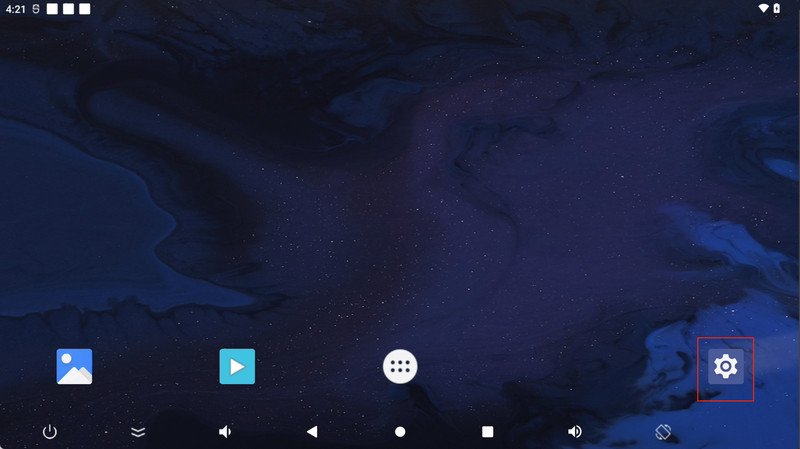
通过拷屏软件进入到 Android 桌面后,鼠标左键点击
设置按钮,打开 Android 系统设置界面。
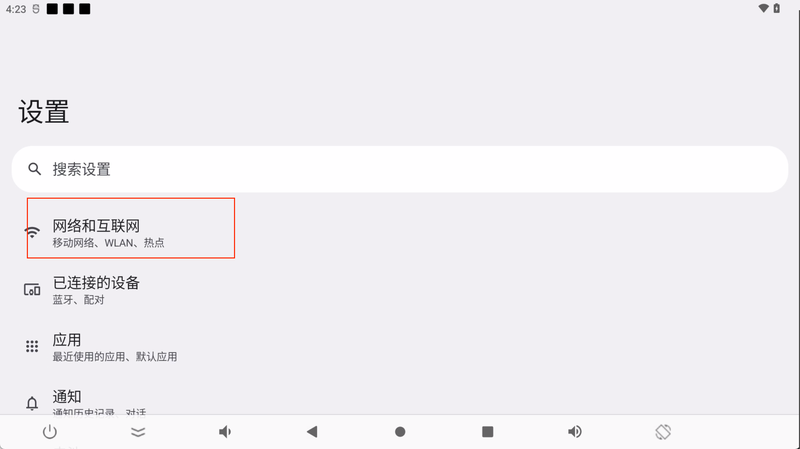
- 点击
网络和互联网设置。
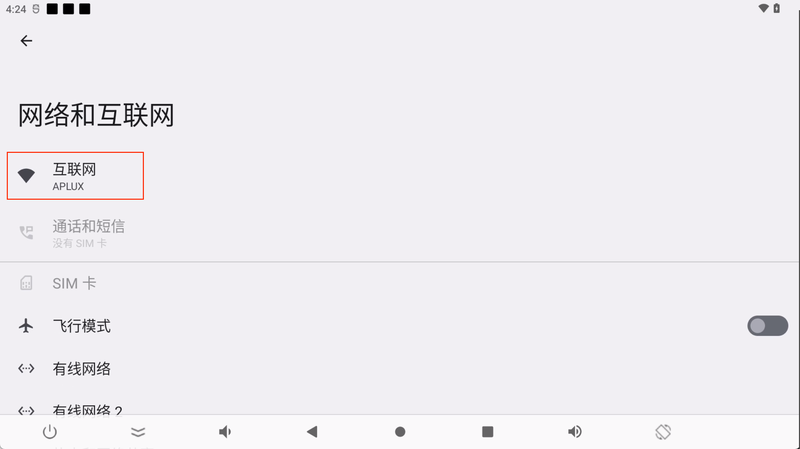
- 点击
互联网。
- 打开
WLAN设置,并连接好相应 WIFI。
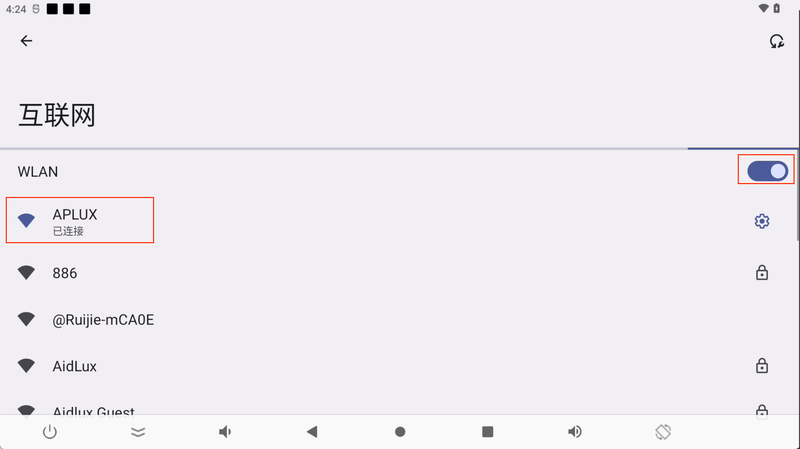
- 等待连接完成后,执行命令:
ifconfig wlan0,查看回显的 IP 地址。
adb shell
ifconfig wlan0
LAN 口设置
LAN 口使用
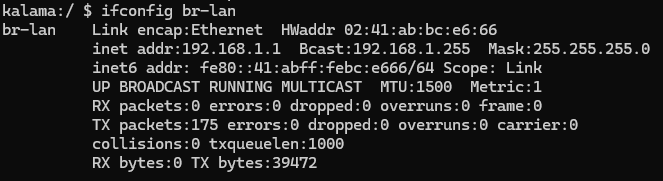
A8550PF1 的 3 路 LAN 口可以接入其他网络设备,例如 IPC ,雷达等等。接入后会自动为下联设备分配 192.168.1.x/24 网段的 IP 地址,网关地址为:192.168.1.1。系统的网桥接口为 br-lan,如下图:
LAN 口网段修改
LAN 口的网段也支持自定义修改,修改方法如下:
- 设备连接 adb,使用如下命令登录到系统中:
adb shell- 执行命令,获取 root 权限,密码为:
P@ssw0rd4aidlux
su- 修改网段:
/vendor/bin/lan_wan_config.sh set 1 192.168.2.1 1500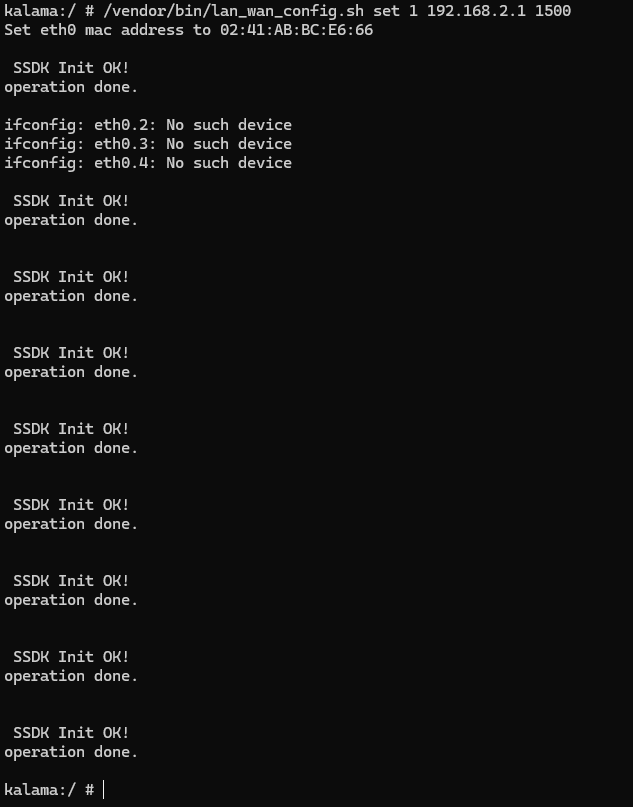
网络优先级设置
用户需要同时使用多路网络时(有线和 WIFI),可根据如下方式进行配置网络优先级,确保能访问到外网。
有线访问外网,WIFI 访问内网
- 通过 ADB 登录到 Android 系统下
adb shell- 设置网络优先级
setprop persist.aidlux.route eth0- 完成设置后,执行
reboot命令重启
有线访问内网,WIFI 访问外网
- 通过 ADB 登录到 Android 系统下
adb shell- 设置网络优先级
setprop persist.aidlux.route wlan0- 完成设置后,执行
reboot命令重启
蓝牙配置
蓝牙使用
A8550PF1 融合系统的蓝牙连接,仅需在 Android 端连接即可,连接方法如下:
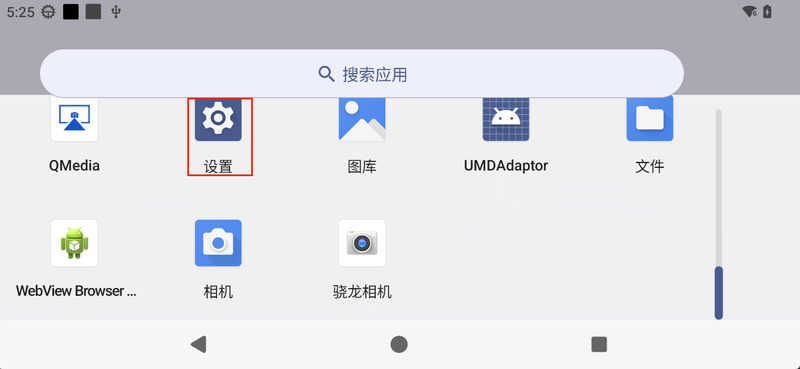
- 打开 Android 主页,鼠标左键点击屏幕向上滑动,在出现的页面找到
设置选项。
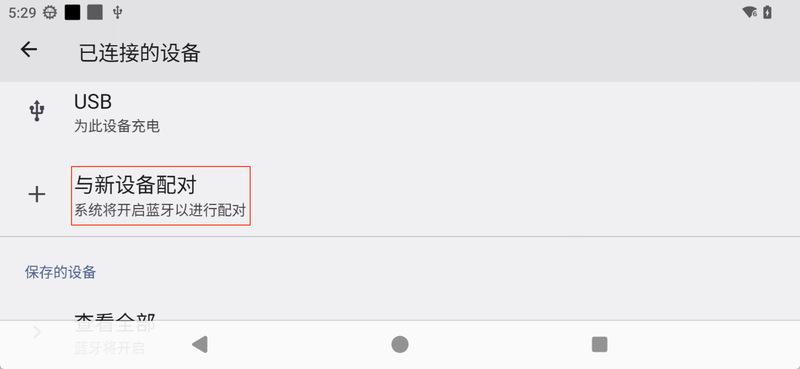
- 点击
设置-已连接的设备-与新设备配对,进行蓝牙扫描和连接。