SVE (SmartVision Engine)
简介
SVE (SmartVision Engine) 是一个相机管理盒基础服务平台,包含了针对智能视觉计算终端设备的应用开发框架,智能视觉终端设备配置管理和应用运行服务及生命周期管理等服务功能。 AidLux 是一个构建在 ARM 硬件上,基于创新性跨 Android/鸿蒙和 Linux 系统环境的融合操作系统。SmartVision 运行于 AidLux 系统中,通过 AidLux 平台提供的 AI 应用运行底层 SDK 支持,旨在实现对目标物的缺陷检测,为用户提供全面的缺陷检测解决方案。
SVE 登录方法
通过默认端口直接登录(推荐)
第二代智能相机设备上电后,SVE 软件默认自启动,因此我们可通过如下方法直接登录到SVE中:
- 设备连接好有线或无线网络,并获取到 IP 地址
- 打开本地电脑浏览器,在浏览器中输入:http://相机IP:58200/login
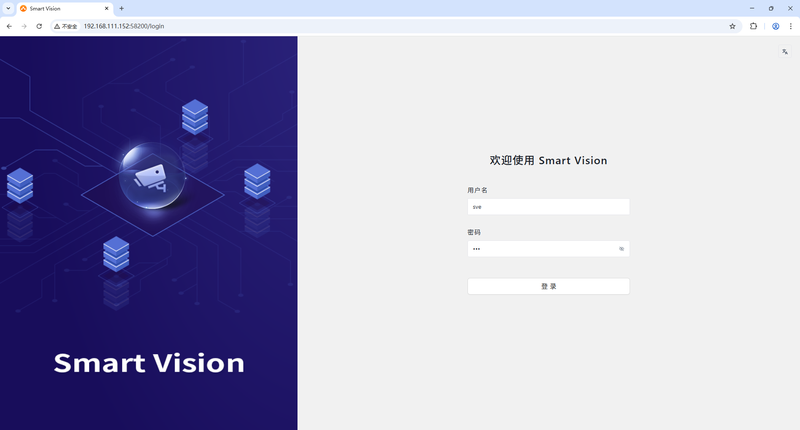
- 输入默认用户名/密码: sev/sve
通过 HDMI 屏直连登录
第二代智能相机设备配备了 HDMI 接口,可接入 HDMI 显示屏直接登录到 SVE 软件中,操作如下:
- 设备连接 HDMI 屏,并通过 Type-C 拓展坞接入鼠标和键盘
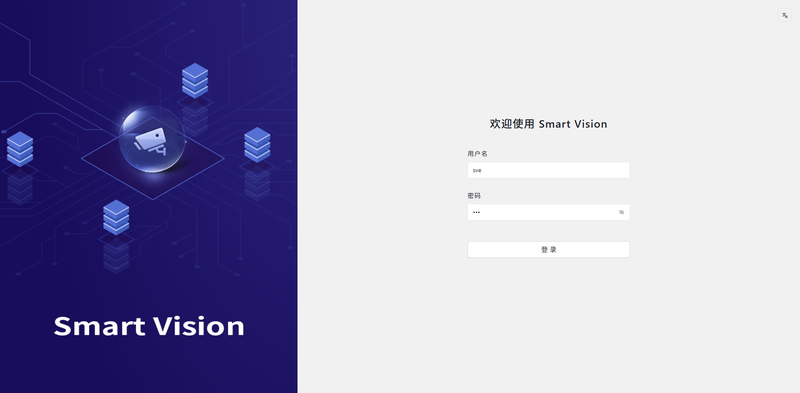
- 设备上电后,可看到 HDMI 屏上默认显示了 SVE 软件的登录界面
请输入默认用户名/密码登录 SVE 软件:sve/sve
设备概览
💡提示
SVE 页面或者浏览器关闭限制: 关闭 SVE 页面或者浏览器,设备概览中相机状态与实际状态可能不一致。
如:相机配置中打开 cam0,设备概览页面 cam0 的状态为开启。 关闭并再打开浏览器,此时未在其他任何地方打开相机,但是设备概览中相机状态为开启。
设备概览主要介绍相机相关参数信息,如SoC型号、MAC地址、IP地址、OS信息、相机信息、相机状态、运行任务等。
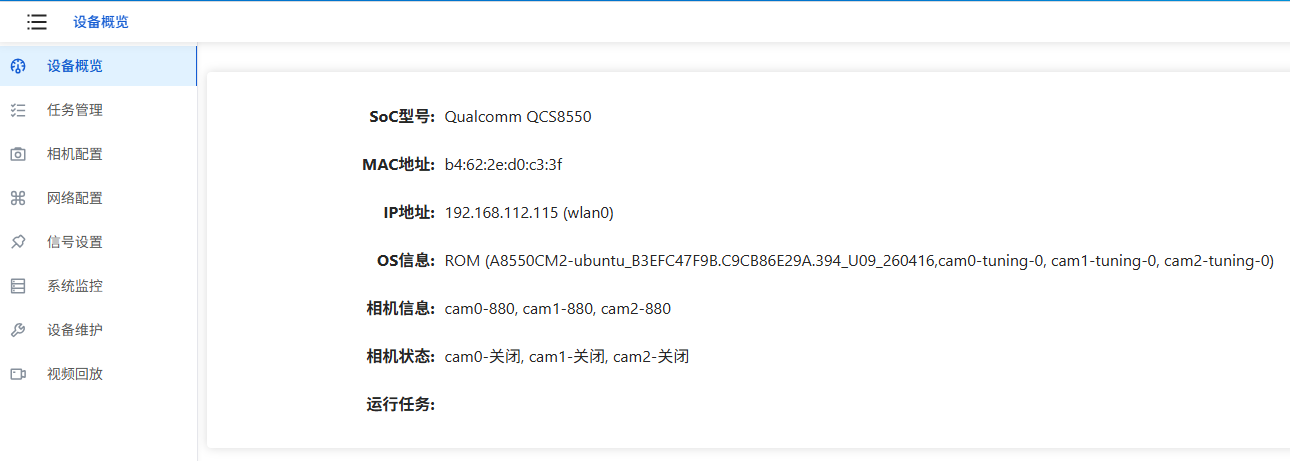
- 设备概览主要参数介绍
| 参数 | 说明 |
|---|---|
| SoC型号 | 展示相机使用芯片型号 |
| MAC地址 | 展示相机使用的网络端口的 MAC 地址,如果有线网 eth0 和无线网 wlan0 均连接,则都会显示 |
| IP地址 | 展示相机使用的网络端口的 IP 地址,如果有线网 eth0 和无线网 wlan0 均连接,则都会显示 |
| OS信息 | 展示相机所刷 ROM 版本信息,各相机所用 tuning 模式 |
| 相机信息 | 展示相机主摄、分摄镜头所用型号 |
| 相机状态 | 展示相机主摄、分摄运行状态 |
| 运行任务 | 展示相机当前运行的任务 |
任务管理
任务管理页面主要展示相机已有的 AI 应用列表,默认安装"分割"和"采图"示例,用户也可以根据需要添加其他应用。在当前页面,可以管理所有应用,可对应用进行预览、启停、 设置、查看日志、删除等操作。
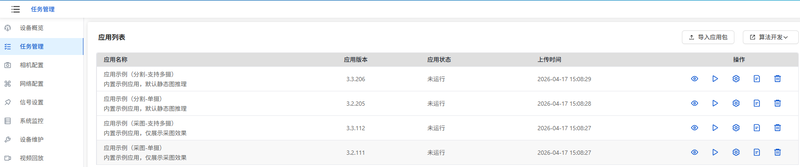
- 任务管理主要功能介绍
| 功能 | 子功能 | 说明 |
|---|---|---|
| 导入应用包 | NA | 导入 AI 离线应用包 |
| 算法开发 | 前往 AIC 页面 | 配置后可点击跳转到 AIC 登录界面 |
| 设置 AIC 地址 | 设置 AIC 服务器登录地址 |
运行并预览内置应用
💡提示
多终端成像预览限制: 无法支持多终端开启不同相机且同时运行。
如:浏览器终端 1 成像预览 cam0, 浏览器终端 2 成像预览 cam1,浏览器终端 3 成像预览 cam2
在应用列表中默认安装"分割"和"采图"示例,以"分割"应用为例,运行并预览推理效果。
- 点击列表中的【启动/停止应用】按钮,运行应用示例。

点击【运行预览】按钮,查看运行效果。
返回"应用列表"界面后,点击【进入成像设置界面】按钮,可进行算法设置、结果处理设置。
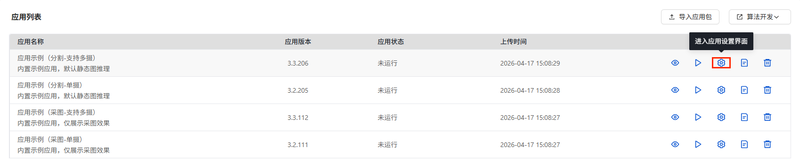
💡注意
在做这些设置前,需要停止正在运行的任务才可保存。
【算法设置】
该界面展示出对应的AI应用所涉及的阈值相关参数,不同应用涉及阈值参数各不相同,支持进行动态化的不同展示。
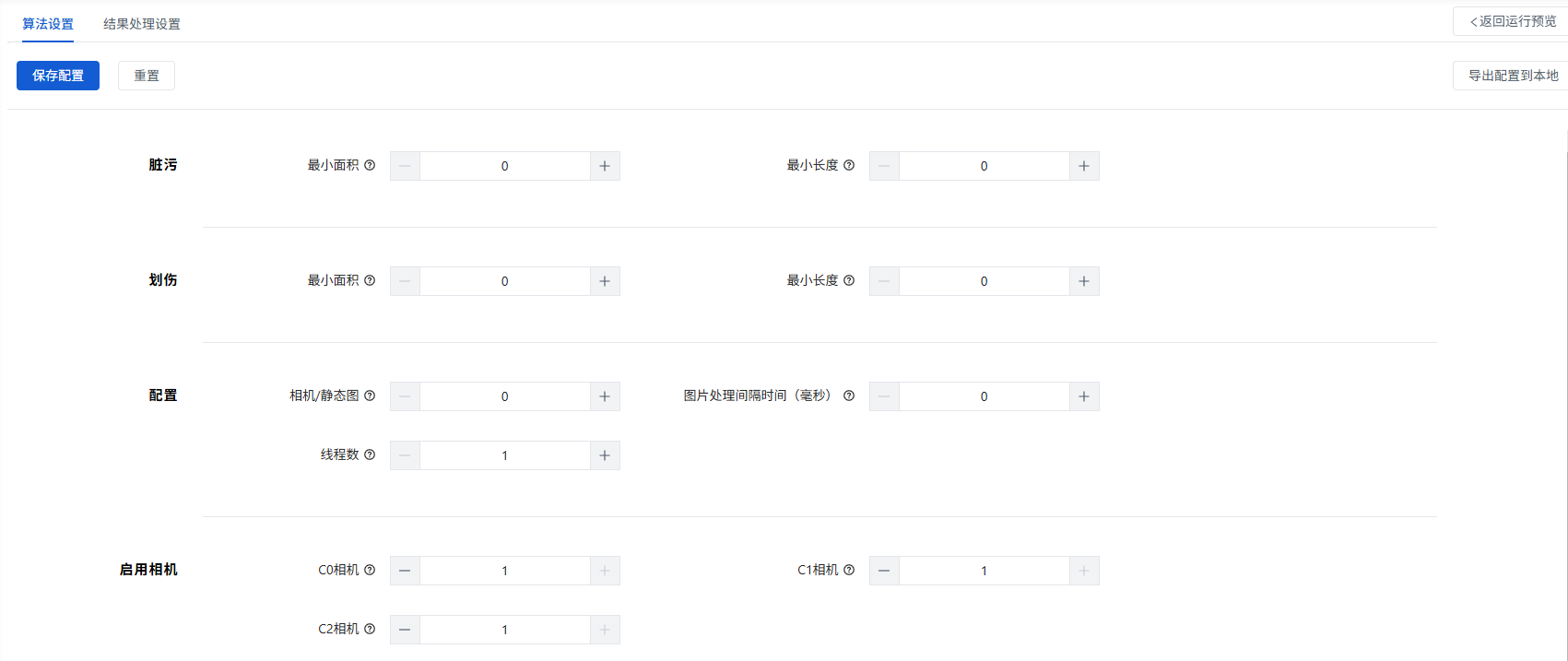
- 算法设置页面功能介绍
| 功能 | 说明 |
|---|---|
| 保存配置 | 保存设置的算法相关参数 |
| 重置 | 恢复算法相关参数为缺省值 |
| 导出配置到本地 | 将配置的算法设置参数导出到本地并保存为 settings.json 文件 |
- 算法设置参数介绍
| 参数 | 子参数 | 说明 |
|---|---|---|
| 脏污 | 最小面积 | Segment_0_脏污检测的最小面积 |
| 最小长度 | Segment_0_脏污检测的最小长度 | |
| 划伤 | 最小面积 | Segment_0_划伤检测的最小面积 |
| 最小长度 | Segment_0_划伤检测的最小长度 | |
| 配置 | 相机/静态图 | 是否开启相机;0-关闭相机,1-开启相机 |
| 图片处理间隔时间(毫秒) | 图片处理间隔时间;单位(毫秒) | |
| 线程数 | 每个相机使用的线程数量 | |
| 启用相机 | C0相机 | 是否启用相机C0;0:关闭,1:启用 |
| C1相机 | 是否启用相机C1;0:关闭,1:启用 | |
| C2相机 | 是否启用相机C2;0:关闭,1:启用 |
【结果处理设置】
在结果处理方式中,有"输出信号设置"和"数据集成设置"两项。
数据集成设置是指应用在检测中所采集的图片可以集成备份到其他服务器上,图片任意选择原图、结果图、Mask 图。
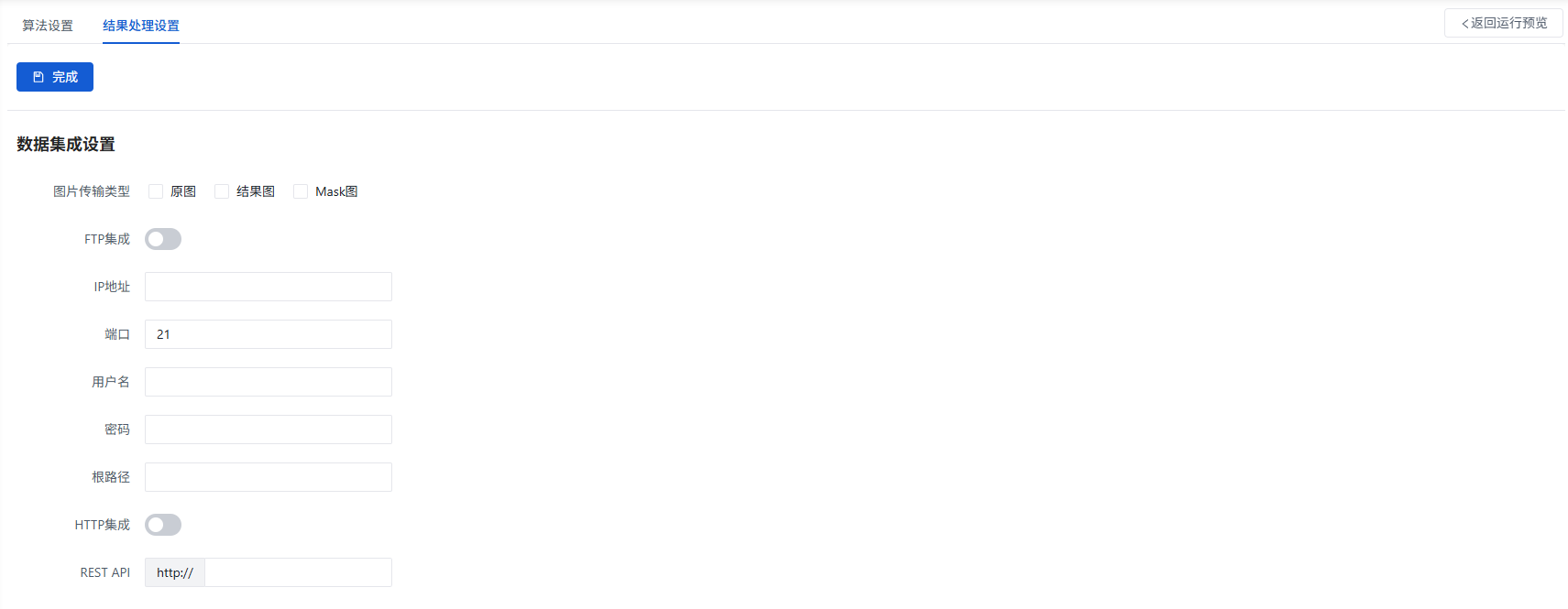
- 结果处理设置功能说明
| 功能 | 子功能 | 说明 |
|---|---|---|
| 图片传输类型 | NA | 可选原图、结果图、Mask 图,可多选,也可单选。 |
| FTP 集成 | IP 地址 | 输入 ftp 服务器 IP 地址,需和相机在同一网段 |
| 端口 | ftp 服务器端口号,默认值为 21 | |
| 用户名 | ftp 服务器登录用户名 | |
| 密码 | ftp 服务器登录密码 | |
| 根路径 | ftp 服务器路径 | |
| HTTP 集成 | REST API | HTTP 服务器 url 地址 |
相机配置
💡提示
在通过本地浏览器访问 SVE 时,不同显示设置(如,1080 屏 + 放大 150%),SVE 页面排版可能错乱。不同的显示屏上,需要设置正确的放大比例
相机配置页面,可以调整每个镜头的基本参数,如:触发方式、输出通道、分辨率、触发帧率、曝光模式、白平衡、饱和度、对比度、锐度... 。通过这些参数来优化成像结果, 提升识别准确度。
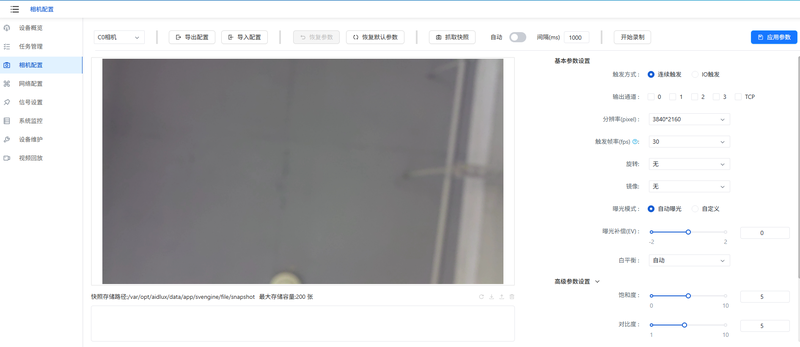
在相机配置中,不仅可以直接设置当前相机参数,也支持参数配置导入导出,实现批量设置。
- 相机配置功能说明
| 功能 | 说明 |
|---|---|
| 相机选择 | 可选择已接入的相机(主摄C0/分摄C1/分摄C2),选择后可对对应相机进行参数设置 |
| 导出配置 | 导出对应相机的参数配置为json文件 |
| 导入配置 | 导入已保存的相机参数配置 |
| 恢复参数 | 恢复上一次应用的参数 |
| 恢复默认参数 | 恢复修改后的参数为默认值 |
| 抓取快照 | 拍摄一张照片并保存到默认路径 |
| 自动 | 打开后,会自动按照间隔时间进行拍照保存默认路径 |
| 间隔(1000ms) | 自动拍摄的间隔时间,默认 1000ms |
| 开始录制/停止录制 | 开启后录制镜头拍摄的视频,会根据存储空间预测可录制时长 |
相机参数设置可设置当前选择相机的基本参数,设置后点击右上角 应用参数 生效。
- 相机基本参设置说明
| 功能 | 说明 |
|---|---|
| 触发方式 | 可选连续触发和 IO 触发。连续触发会根据设置的频率触发相机拍照;IO 触发会根据 IO 信号来触发相机拍照 |
| 输出通道 | 设置后会根据设置的通道输出缺陷识别信号,如高电平信号 |
| 分辨率 | 设置当前相机的分辨率,默认值根据相机不同而不同 |
| 触发帧率(fps) | 当触发方式为连续触发时才可设置,即为连续触发拍摄的帧率 |
| 旋转 | 相机拍摄的图片旋转角度,默认值为无 |
| 镜像 | 相机拍摄的图片镜像方式,默认无 |
| 曝光模式 | 可选自动曝光和自定义。根据不同模式再继续设置具体曝光参数 |
| 曝光补偿(EV) | 让照片更亮或更暗的亮度微调功能。当曝光模式选择为 自动曝光 时,可设置 |
| 曝光时长(µs) | 控制进光量的时间长短。当曝光模式选择为 自定义 时,可设置 |
| 曝光度(ISO) | 画面整体亮度的核心参数。当曝光模式选择为 自定义 时,可设置 |
| 白平衡 | 控制画面冷暖色调的核心设置。默认为自动 |
- 相机基本参数设置说明
| 功能 | 说明 |
|---|---|
| 饱和度 | 控制画面色彩浓淡的关键参数 |
| 对比度 | 亮部与暗部的亮度比值 |
| 锐度 | 衡量图像边缘锐利程度的指标 |
| 自定义白平衡 | 默认为关闭,打开后可设置其他参数 |
| 色彩设置模式 | 可设置为 专业模式(默认) 和 色温模式 |
| R增益 | 调整白色平衡中红色成分的参数,专业模式下可设置 |
| G增益 | 调整白色平衡中绿色成分的参数,专业模式下可设置 |
| B增益 | 调整白色平衡中蓝色成分的参数,专业模式下可设置 |
| 色彩矫正矩阵(CCM) | 以标准色卡为参照,证明色彩校正的有效性。 双击可进入色彩校正模式。专业模式下可设置 |
| 色温(CCT) | 衡量光线冷暖色调的物理量,色温模式下可设置 |
| 自定义 Gamma | 默认关闭,打开后可编辑 Gamma 曲线 |
色彩校正举证(CCM)标定
打开自定义白平衡功能后,色彩设置模式为专业模式时,可在色彩校正矩阵设置项中双击进行标定。
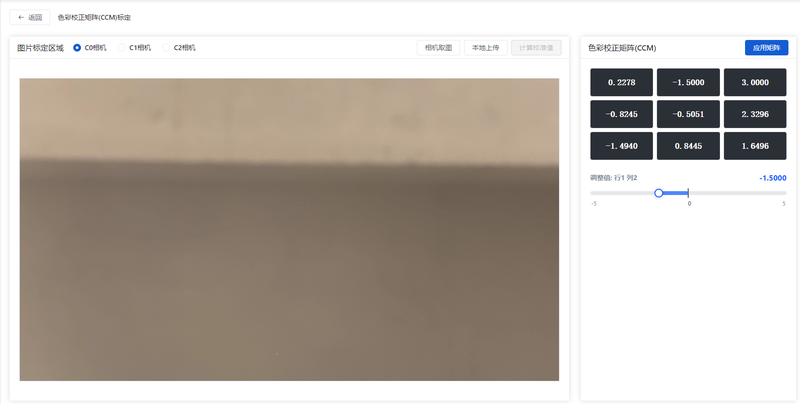
标定步骤如下:
相机选择 可选择已连接的相机(C0/C1/C2)进行标定,单次只能标定一台相机。
图片选取 可选择 相机取图 和 图片上传 两种方式,将相机拍摄的色卡图片上传。上传图片后,如果色卡图片范围不合适,可以通过鼠标在图上进行画框标记 正确的范围。
计算校准值 图片选取并画框完成后,可点击
计算校准值进行校准。矩阵值微调 计算完成后,如果有部分值不合适,也可以通过右侧的矩阵值进行点击微调。
应用矩阵 当所有矩阵值确定后,即可点击
应用矩阵应用到具体相机上。
编辑 Gamma 曲线
打开自定义 Gamma 曲线功能后,可以进行编辑曲线。
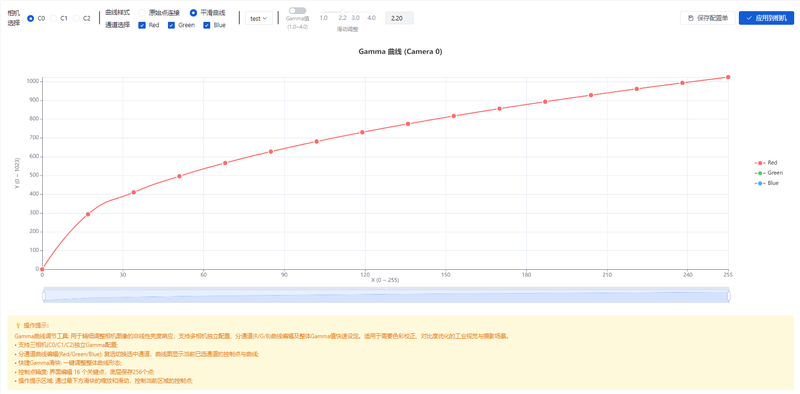
编辑步骤如下:
相机选择 可以选择已连接的相机(C0/C1/C2)进行编辑。
曲线样式选择 曲线样式可选择
原点曲线和平滑曲线。默认为 '平滑曲线'。通道选择 通道可选择
RedGreenBlue,默认全部勾选。勾选后可对具体线条进行调整。Gamma值 打开Gamma值选项后,可滑动调整具体值。
保存配置单 当调整好所有参数后,可以点击
保存配置单,输入名称后,进行配置单保存。切换相机后,仍可继续使用之前保存的配置单。应用到相机 当调整好所有参数后,可以点击
应用到相机,将当前调整应用。切换相机后,也可以选择具体已保存的配置单,点击应用到相机进行应用。
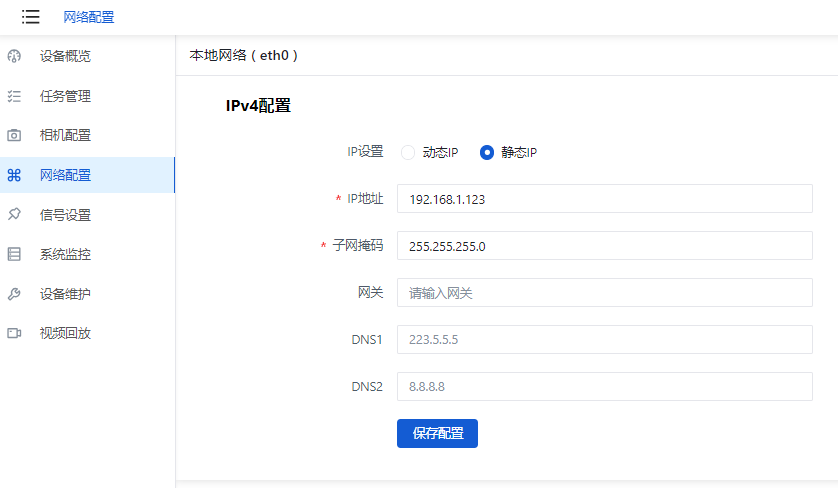
网络配置
网络配置页面,用于配置相机有线网口(eth0)的 IPv4 地址。默认为静态 IP 地址(192.168.1.123/24)。
信号设置
信号设置页面,主要是对相机的输入信号、输出信号做相关设置。目前相机支持三路输入信号、四路输出信号,可满足绝大部分的工业检测场景的信号输入输出要求。
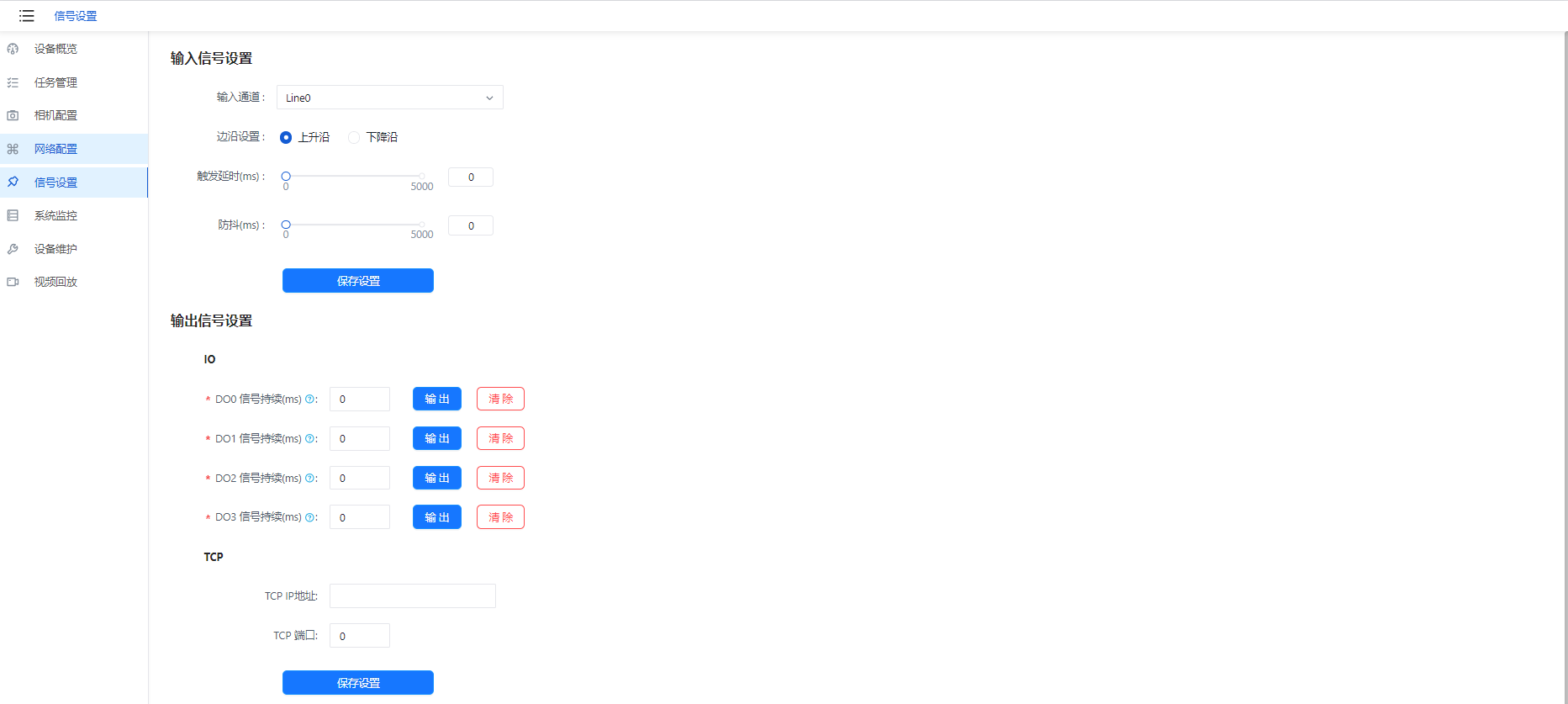
- 输入信号设置参数说明
| 功能 | 子功能 | 说明 |
|---|---|---|
| 输入信号设置 | 输入通道 | 信号输入通道,可选择Line0、Line1、Line2 |
| 边沿设置 | 信号输入边沿设置,可选择上升沿、下降沿 | |
| 触发延时(ms) | 当信号来时,延后触发时间 | |
| 防抖(ms) | 过滤设置的周期内多余信号 |
- 输出信号设置参数说明
| 功能 | 子功能 | 说明 |
|---|---|---|
| 输出信号设置 | IO | 信号输出的持续时间,非0为持续输出的时间,0表示一直持续输出 |
| TCP | 设置 TCP IP 地址和 TCP 端口,需点击 保存设置 按钮保存 | |
| IO 调试 | 点击 IO 调式后,跳转到 IO 信号调试页面 |
IO 信号调试
点击IO 信号调试按钮,进入到 IO 信号调试 界面。在该界面,可以模拟信号的输入、输出,以便用户调试整个检测流程,而不用在调试阶段就接入待测设备信号源。
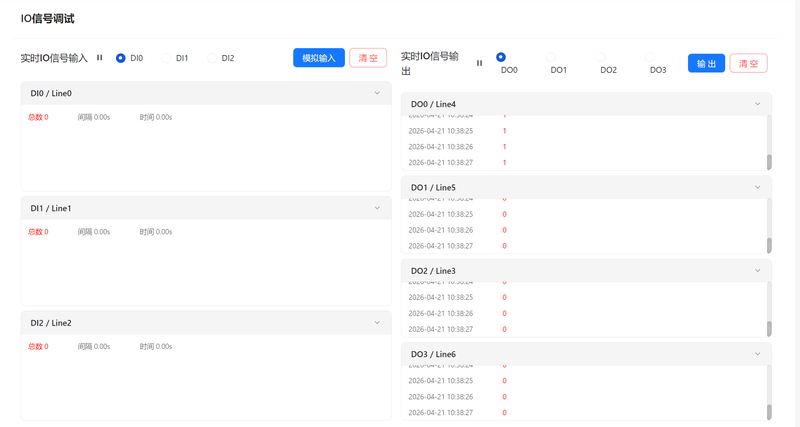
- IO 信号调试参数说明
| 功能 | 说明 |
|---|---|
| 实时 IO 信号输入 | 根据选择的通道(DI0/DI1/DI2)手动模拟 IO 信号输入,模拟输入后能看到对应通道板块的输入记录;点击 清空 按钮可清空最新的 IO 输入信号记录 |
| 实时 IO 信号输出 | 根据选择的通道(DI0/DI1/DI2)手动模拟 IO 信号输出,模拟输出后能看到对应通道板块的输出记录;点击 清空 按钮可清空最新的 IO 输出信号记录 |
系统监控
系统监控分为"告警信息"和"资源监控"两个页面。
告警信息
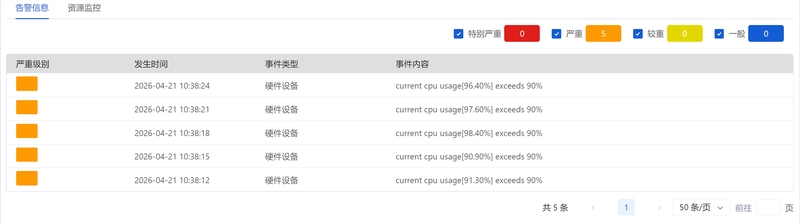
告警信息页面,主要记录 SVE 的一些告警信息。分为"特别严重"、"严重"、"较重"、"一般"五个等级,并且不同等级的信息用不同的颜色标记区分。并且每条告警中 都详细记录了严重级别、事件发生时间、事件类型、事件内容等信息。方便用户及时和快速定位问题。
资源监控
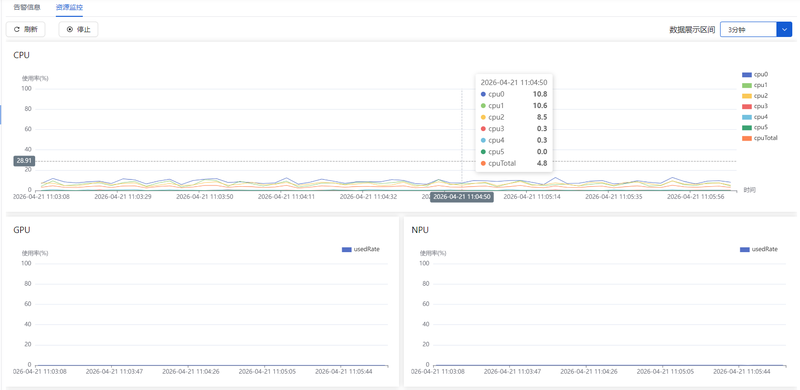
资源监控页面,主要记录设备运行时的 CPU、GPU、NPU、Memory、Storage、Network(eth0/wlan0) 等信息,可实时监控设备运行状态。同时可通过"停止/开始"按钮控制资源的 监控,也可根据"数据展示区间"选项进行调节页面数据展示,目前仅支持查看3分钟、5分钟的数据区间。
设备维护
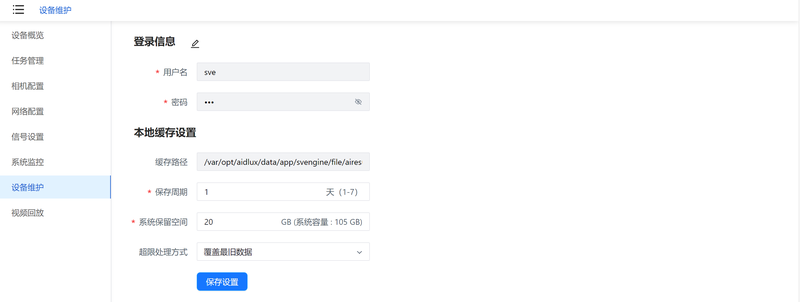
设备维护页面,主要是对设备的登录信息和本地缓存进行设置。在这里可以修改 SVE 软件的登录用户名和密码,以及对本地缓存的保存周期,系统保留空间,超限处理方式等 进行设置。其中系统保留空间是当系统剩余可用空间达到设定值后,系统会上报告警,并且会根据设定的超限处理方式进行处理。
视频回放
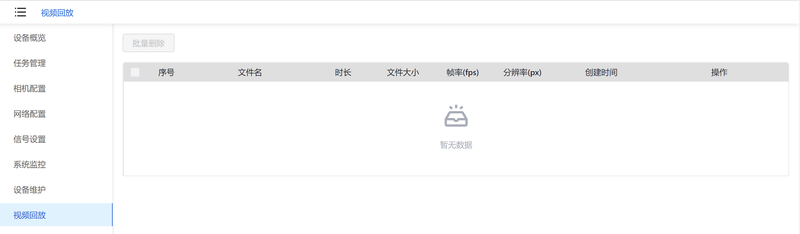
视频回访页面,主要是保存在 "相机配置" 中录制的视频文件信息。可通过勾选后点击批量删除进行删除管理。