SVC (SmartVision Configurator)
简介
相机配置平台 SmartVision Configurator(以下简称为 "SVC")是阿加犀自主研发的相机配置平台,由QT交互模块和相机控制模块组成。该平台简单易用,支持相机直连的方式对多个相机进行画面调试、参数导入、导出、实时配置。
运行环境
平台已经集成到相机中
💡提示
运行平台需要使用 HDMI直连 相机,然后单击桌面图标启动程序

主界面
SVC 平台使用 4 区域布局:
菜单栏:菜单配置选项,提供平台相关的配置功能
相机窗口:相机画面展示窗口,提供相机画面预览和抓拍录制等功能
抓图面板:抓图记录窗口,展示相机历史抓拍图片
参数面板:参数设置窗口,提供相机参数配置功能
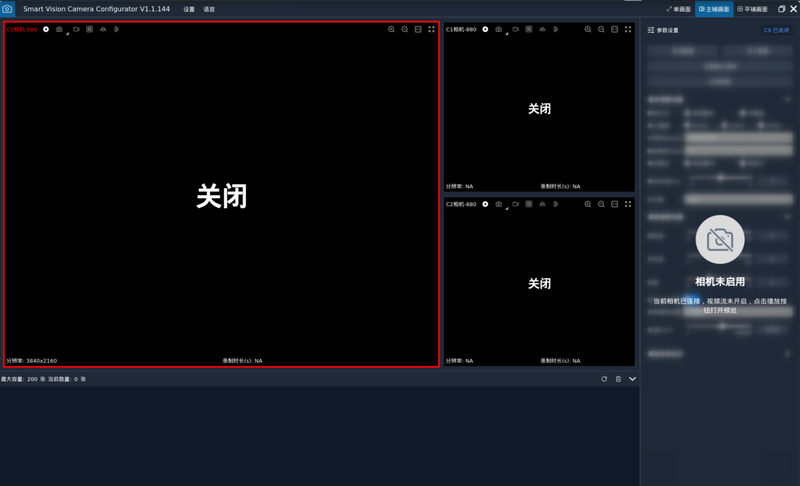
菜单栏
全局设置
- 系统保留空间:单位 GB
💡提示
若当前磁盘剩余空间不足将不允许录制视频
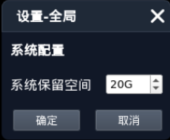
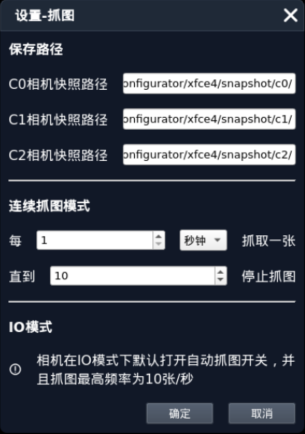
抓图设置
- 保存路径:三个相机的抓图图片保存路径 (不可修改)
- 连续抓图:抓拍定时和抓图次数的配置
💡提示
启动连续抓图功能时会删除当前相机的历史抓拍图片,注意保存
相机在 IO 模式下默认打开自动抓图开关,并且抓图最频率为10张/秒
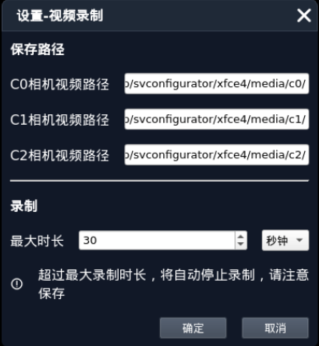
录制设置
- 保存路径:三个相机的录制视频保存路径 (不可修改)
- 最大时长:相机视频录制的最大时长的配置
💡提示
超过最大录制时长,将自动停止录制,注意保存
语言语言切换
- 中文:界面整体的语言显示切换为中文
- 英文:界面整体的语言显示切换为英文

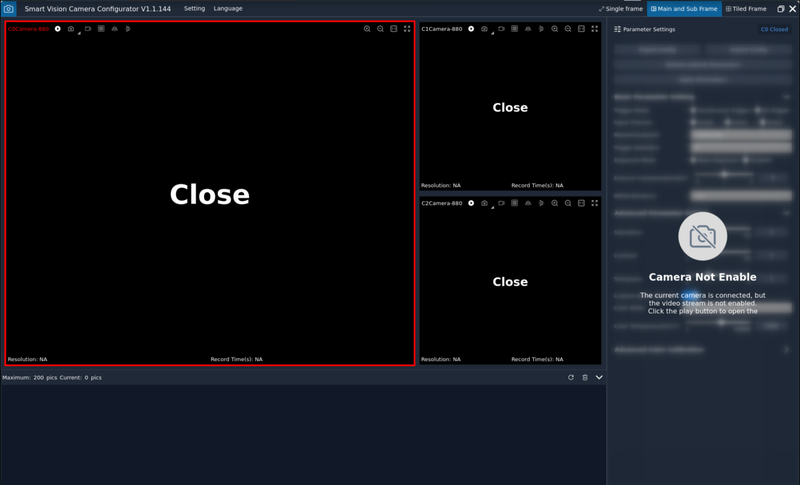
英文界面如图所示:
工具栏
相机画面布局切换

| 功能 | 详细描述 |
|---|---|
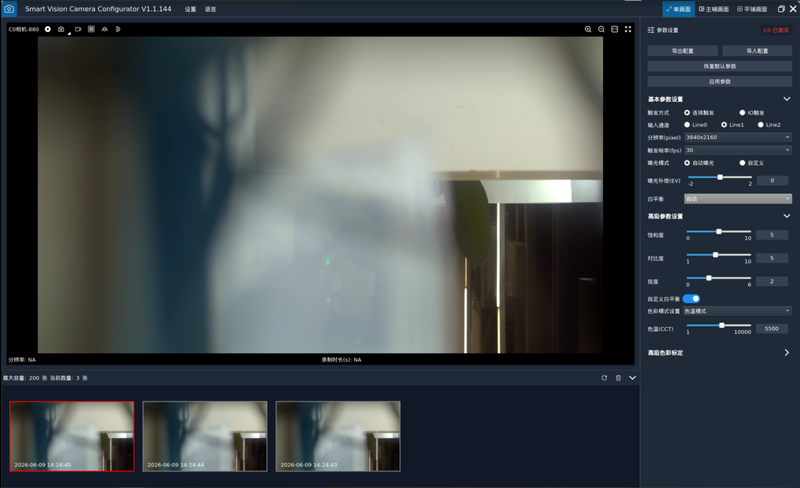
| 单画面 | 仅展示单个相机画面 |
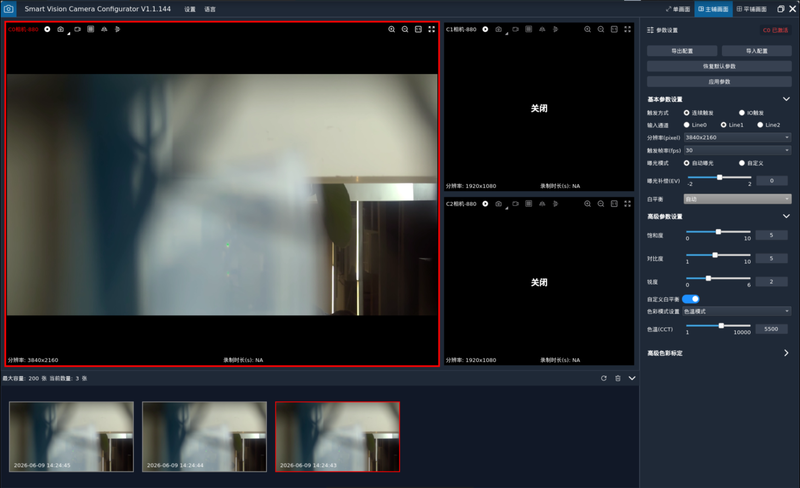
| 主辅画面 | 第一个相机占据左侧大部分窗口,右侧区域由另外两个相机平分占比 |
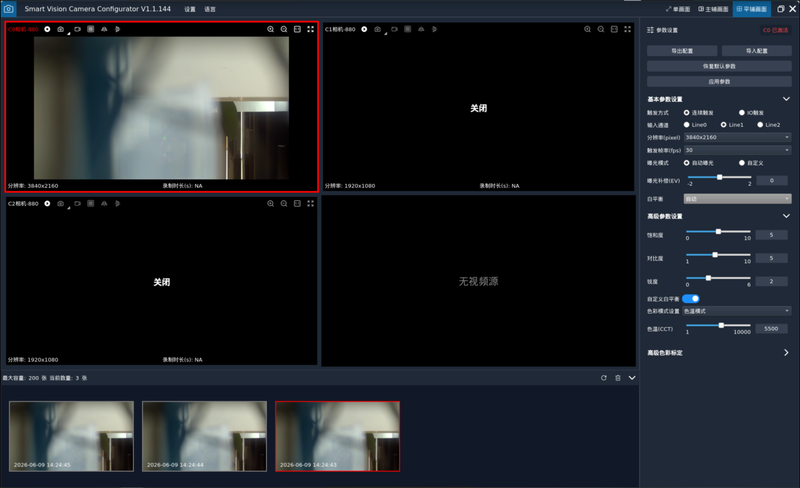
| 平铺画面 | 所有相机四等分整个窗口 |
💡提示
布局中没有相机的空白部分以 无视频源 窗口占位
单画面
主辅画面
平铺画面
相机窗口
相机控制工具栏
| 图标 | 功能 | 详细描述 | 显示状态 |
|---|---|---|---|
| \ | 相机信息 | 相机id号 - 相机版本 (未识别到版本号时显示NA) | \ |
 | 播放按键 | 播放相机画面 | 相机停止时显示 |
 | 停止按键 | 停止相机画面 | 相机播放时显示 |
 | IO 自动抓拍按键 | IO 模式下自动抓图开关 | IO 触发时显示 |
 | 单次抓图按键 | 抓拍相机当前画面并保存 | IO 触发时隐藏 |
 | 抓图抽屉按键 | 显隐连续抓图按键 | IO 触发时隐藏 |
 | 连续抓图按键 | 启动/关闭相机连续抓图功能 | IO 触发时隐藏 |
 | 录制按键 | 按下时开始视频录制,再次按下停止视频录制 | IO 触发时隐藏 |
 | 网格线按键 | 显示/隐藏网格线 | \ |
 | 水平翻转按键 | 将相机画面进行水平镜像翻转 | \ |
 | 垂直翻转按键 | 将相机画面进行垂直镜像翻转 | \ |
 | 模拟 IO 输入按键 | 自动选择相机配置的输入通道发送 IO 信号 | IO 触发时显示 |
 | 放大按键 | 放大相机画面 | \ |
 | 缩小按键 | 缩小相机画面 | \ |
 | 还原按键 | 放大/缩小画面后,恢复到原比例 | \ |
 | 全屏按键 | 将选中的相机窗口全屏展示 | \ |
💡提示
相机控制工具栏除 播放/ 停止 按键外,其他按键在相机播放中可用,停止后禁用

相机状态栏
| 功能 | 详细描述 |
|---|---|
| 相机状态信息 | 显示相机当前分辨率 |
| 录制时长信息 | 显示相机当前已经录制的时长 (单位:秒) |
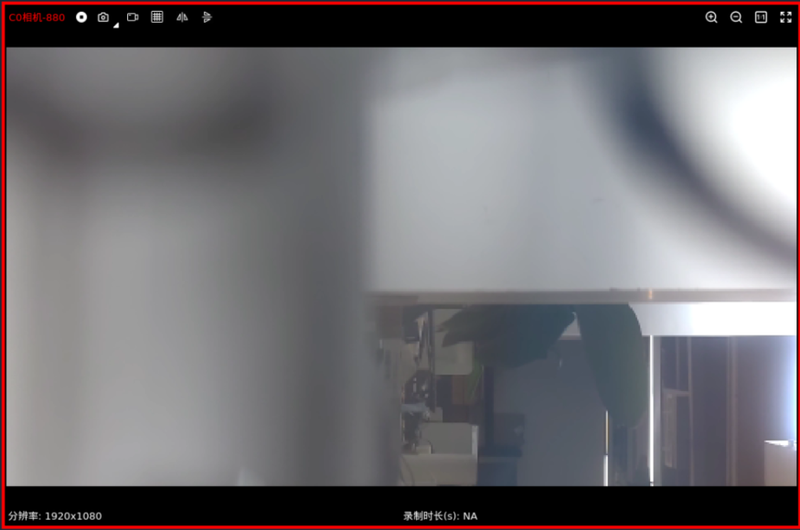
相机实时画面
💡提示
鼠标点击不同的相机画面,以 外部红框 的方式表明选中的相机
界面如图所示:
(1) 抓图
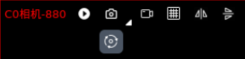
单击 单次抓图按键,将抓拍相机当前画面并保存到抓图设置菜单指定路径
单击 抓图抽屉按键,将以下拉菜单的方式显示 连续抓图按键
单击 连续抓图按键,将启动/关闭相机连续抓图功能
界面如图所示:
(2) 视频录制
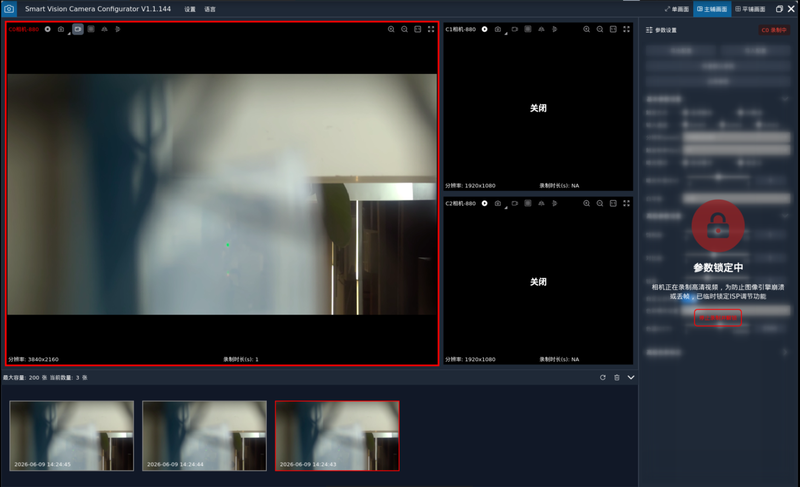
单击 录制按键,将开始/停止视频录制,录制的视频将保存到录制设置菜单指定的路径
开始视频录制后,相机底部状态栏将显示相机当前已经录制的时长 (单位:秒)
界面如图所示:

💡提示
相机开始录制后,将停用当前相机画面的鼠标控制功能,其他工具栏按键和参数设置面板,直至录制结束
(3) IO 触发
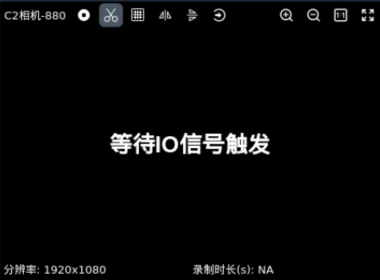
IO 触发方式下,画面将持续等待 IO 信号输入,直到收到 IO 信号时,窗口才会显示相机画面
工具栏将显示隐藏的 IO 自动抓拍按键 和 模拟 IO 输入按键,同时隐藏 抓图和录制相关按键
界面如图所示:
(4) 网格线
将显示10x10的网格线到对应的相机画面上
界面如图所示:
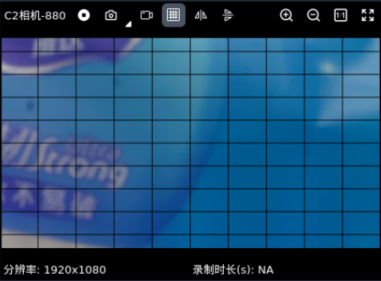
(5) 镜像翻转
左右镜像按键 和 上下镜像按键 可以同时对画面生效
界面如图所示:

(6) 画面拖动和缩放
| 功能 | 详细描述 |
|---|---|
| 鼠标左键拖动 | 移动画面 |
| 鼠标滚轮滚动 | 放大/缩小画面 ( 效果同 放大/缩小 按键 ) |
| 鼠标右键单击 | 画面恢复默认大小 ( 效果同 还原 按键 ) |
界面如图所示:
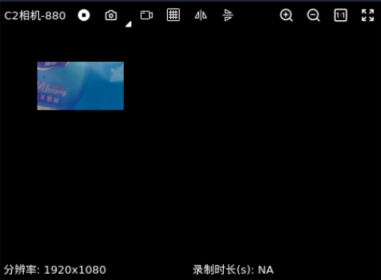
(7) 全屏展示
将隐藏右侧工具栏和其他相机窗口,并将对应相机的窗口填充至整个界面
界面如图所示:
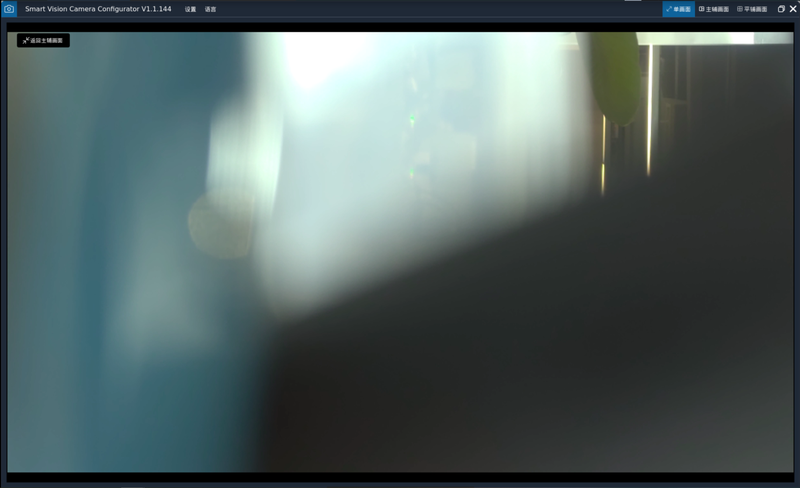
点击左上角的 返回 按键,可以退出全屏状态,回到刚才的页面布局

抓图面板
抓图面板显示当前选中相机的历史抓图
点击对应相机的 抓图按键,将新增最新抓拍的图片到面板左侧
目前每个相机的最大抓拍数量为 200 张
| 图标 | 功能 | 详细描述 |
|---|---|---|
 | 刷新按键 | 刷新当前选中相机的历史抓图列表 |
 | 删除按键 | 删除当前选中相机的历史抓图列表 |
 | 抽屉按键 | 按下时隐藏抓图面板,再次按下显示抓图面板 |

| 功能 | 详细描述 |
|---|---|
| 鼠标左键拖动 | 左右移动滑动区域 |
| 鼠标滚轮滚动 | 左右移动滑动区域 |
| 鼠标点击图片 | 以 外部红框 的方式高亮选中对应图片 |
| 鼠标双击图片 | 全屏显示图片,再次点击恢复 |

属性面板
参数设置
参数设置只对当前选中的相机生效,参数面板显示当前选中的相机信息
| 相机状态 | 面板状态 |
|---|---|
| 关闭 | 已关闭 |
| 播放中 | 已激活 |
| 录制中 | 录制中 |

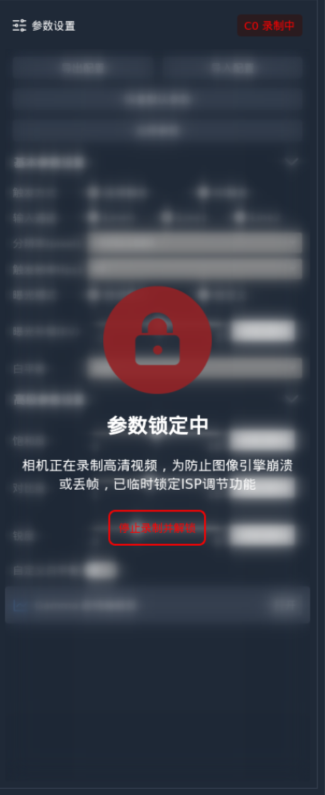
相机关闭时停用参数设置面板,以蒙板效果展示
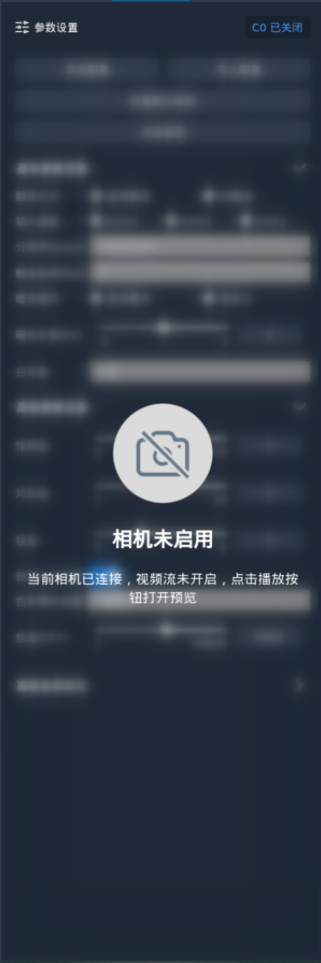
相机录制中停用参数设置面板,以蒙板效果展示
点击蒙板上的 停止录制并解锁 按键,将自动停止视频录制,并解锁参数设置面板
| 功能 | 详细描述 |
|---|---|
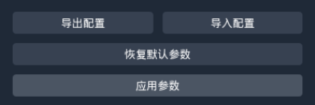
| 导出配置按键 | 将选中的相机参数以json文件的方式导出到指定路径 |
| 导入配置按键 | 将选中的相机参数以json文件的方式导入该平台中 |
| 恢复默认参数按键 | 将选中的相机恢复到默认配置 |
| 应用参数按键 | 将当前参数配置应用到选中的相机 |
💡提示
单击触发方式的切换按键时,立即生效
其余大部分的功能生效,需要点击 应用参数按键
基本参数设置
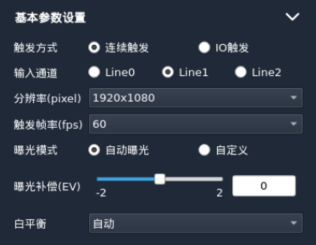
基本参数如图所示:
| 功能 | 详细描述 |
|---|---|
| 触发方式 | 连续触发 / IO触发 |
| 输入通道 | IO触发模式下接收输入信号的通道 |

| 功能 | 详细描述 |
|---|---|
| 分辨率 | 随相机变化 |
| 触发帧率 | 随相机变化 |

曝光模式
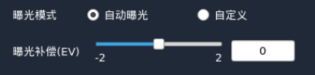
(1) 自动曝光模式
| 功能 | 详细描述 |
|---|---|
| 曝光补偿(EV) | 范围:-2 ~ 2 (范围随相机变化) |
(2) 自定义曝光模式
| 功能 | 详细描述 |
|---|---|
| 曝光时长(μs) | 范围:14.815 ~ 3338.907 (范围随相机变化) |
| 曝光度(iso) | 范围:100 ~ 3200 (范围随相机变化) |
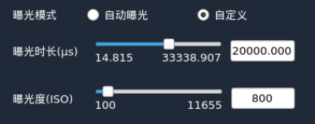
| 功能 | 详细描述 |
|---|---|
| 白平衡 | 自动/白炽灯/荧光灯/暖荧光灯/日光/阴天/黄昏/阴影 |
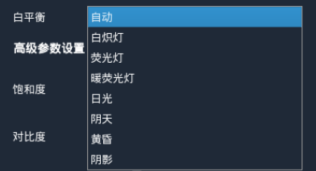
高级参数设置
高级参数如图所示:
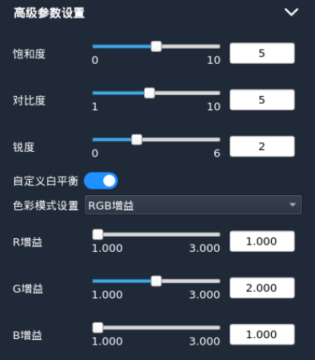
| 功能 | 详细描述 |
|---|---|
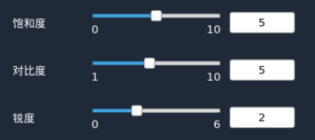
| 饱和度 | 范围:0 ~ 10 (范围随相机变化) |
| 对比度 | 范围:1 ~ 10 (范围随相机变化) |
| 锐度 | 范围:0 ~ 6 (范围随相机变化) |
自定义白平衡
💡提示
高级参数中的 自定义白平衡 功能和基本参数中的 白平衡 冲突
打开 自定义白平衡 开关后将自动停用基本参数中的 白平衡 下拉框
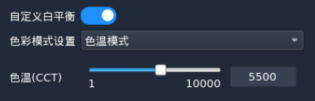
色彩模式设置
| 功能 | 详细描述 |
|---|---|
| 色温(CCT) | 范围:1 ~ 10000 (范围随相机变化) |
| 功能 | 详细描述 |
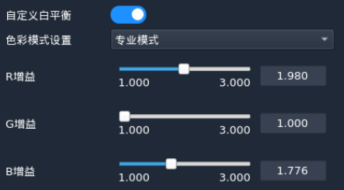
|---|---|
| R增益 | 范围:1.000 ~ 3.000 (范围随相机变化) |
| G增益 | 范围:1.000 ~ 3.000 (范围随相机变化) |
| B增益 | 范围:1.000 ~ 3.000 (范围随相机变化) |
| 功能 | 详细描述 |
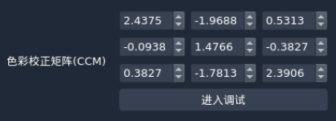
|---|---|
| CCM 色彩矩阵 | 范围:-5.0000 ~ 5.00000 |
CCM 色彩矩阵标定
点击参数面板上CCM 色彩矩阵 进入调试 按键,将切换到 CCM 色彩矩阵标定 界面
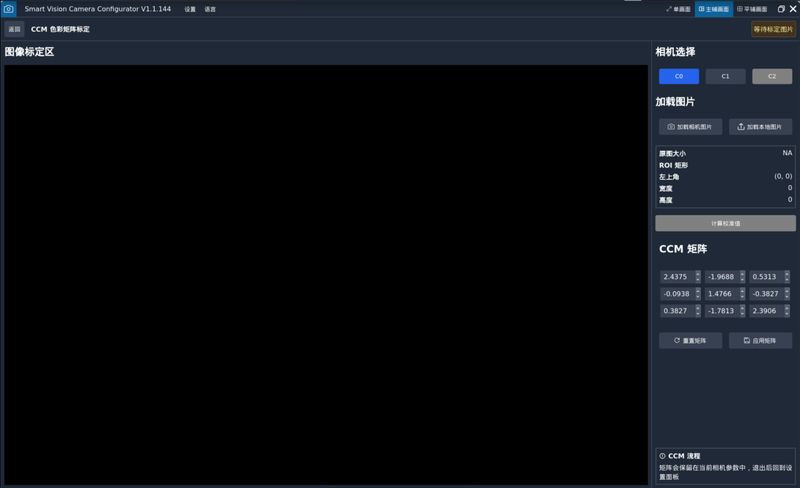
(1) 相机选择
切换当前选中的相机,将标定相机切换为当前选中的相机
💡提示
仅播放中的相机可以切换,不可切换的相机按键背景为灰色
(2) 加载图片
| 功能 | 详细描述 |
|---|---|
| 加载相机图片 | 从选中相机获取单张图片到图像标定区 |
| 加载本地图片 | 从本地文件加载单张图片到图像标定区 |
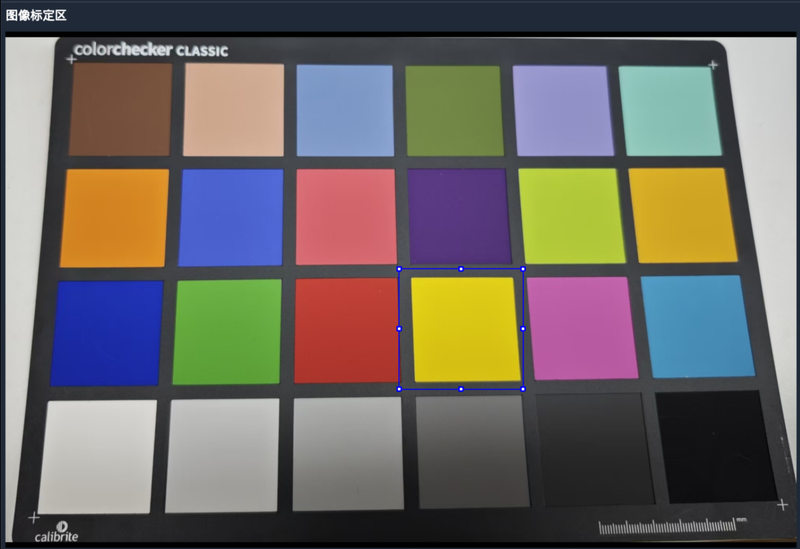
(3) 图像标定区
| 功能 | 详细描述 |
|---|---|
| 鼠标在矩形框外拖动 | 标定区域的图像上绘制蓝色矩形框 |
| 鼠标在矩形框内拖动 | 标定区域的图像上重新绘制蓝色矩形框 |
| 鼠标拖动矩形框边界点 | 通过矩形框8个边界点调整矩形框的大小 |
| 鼠标右键 | 删除已经绘制的矩形框 |
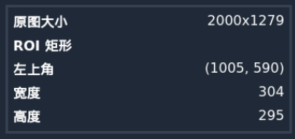
右侧面板 显示当前图片大小 和 当前矩形框的坐标 信息
(4) CCM 矩阵
展示当前相机的 3x3 CCM 色彩矩阵
范围:-5.0000 ~ 5.00000
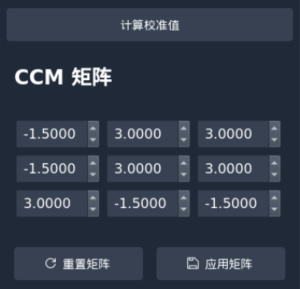
| 功能 | 详细描述 |
|---|---|
| 重置矩阵按键 | 重新加载相机当前的 CCM 色彩矩阵参数 |
| 应用矩阵按键 | 应用当前 CCM 色彩矩阵参数到相机 |
| 计算校准值按键 | 通过图片和矩形框的坐标,计算出 CCM 色彩矩阵参数的校准值 |
高级色彩标定
Gamma曲线编辑器
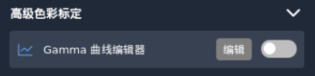
点击 切换 开关,实时 启用 / 关闭 Gamma功能
点击 编辑 按键,将全屏当前选中相机,并弹出Gamma曲线编辑器悬浮框
鼠标移动到标题栏内部,可以左键拖动整个悬浮框的位置
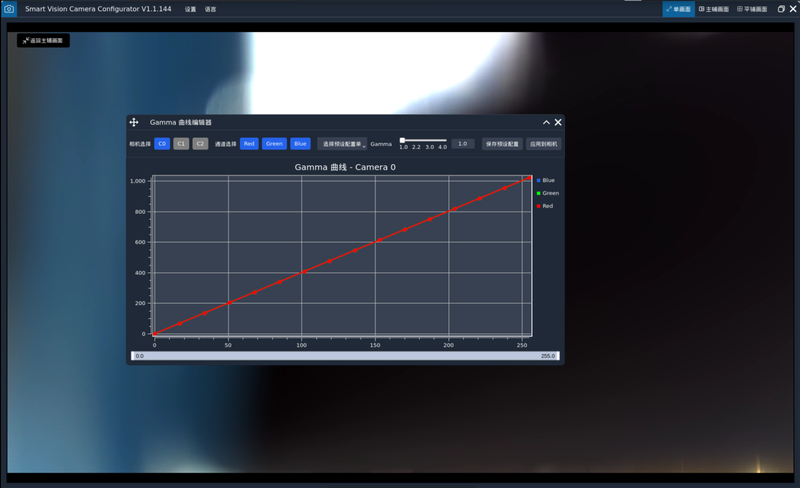
| 图标 | 功能 | 详细描述 |
|---|---|---|
| 抽屉按键 | 按下时隐藏抓图面板,再次按下显示抓图面板 |
 | 关闭按键 | 关闭悬浮框 |

(1) 曲线图表
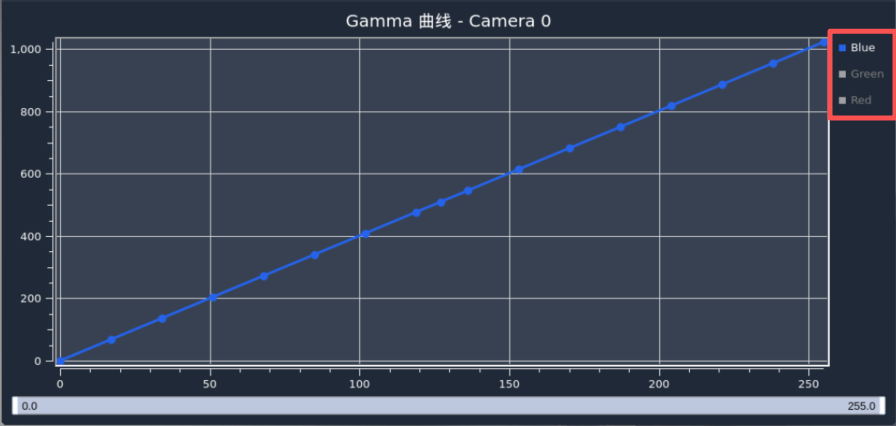
Gamma曲线默认包含 "Red", "Green", "Blue" 三条曲线
每条曲线包含 256 个点,默认仅高亮显示其中的 16 个点
X轴范围:0 - 255
Y轴范围:0 - 1023
鼠标悬浮在曲线的高亮点上,将显示当前点的坐标
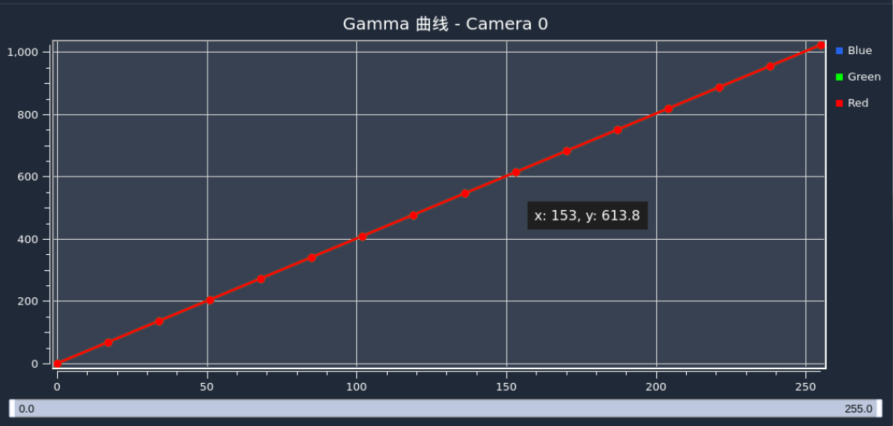
点击右侧曲线图例,控制对应曲线的显隐
底部滑动条
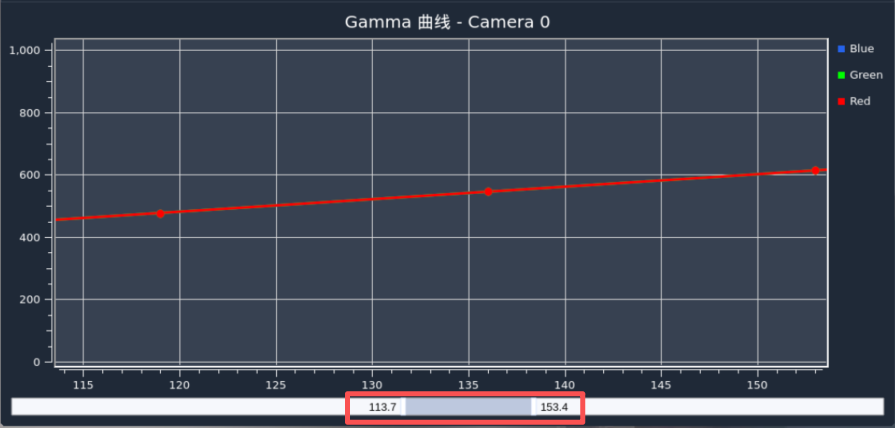
滑动条范围 = 图表x轴视图范围
| 功能 | 详细描述 |
|---|---|
| 鼠标拖动滑动条 | 移动x轴视图 |
| 鼠标滚轮滚动 | 移动x轴视图 |
| 鼠标右键 | 恢复x轴默认范围和视图 (0 - 255) |
| 移动滑动条左右边界 | 修改图表x轴范围 |
| 功能 | 详细描述 |
|---|---|
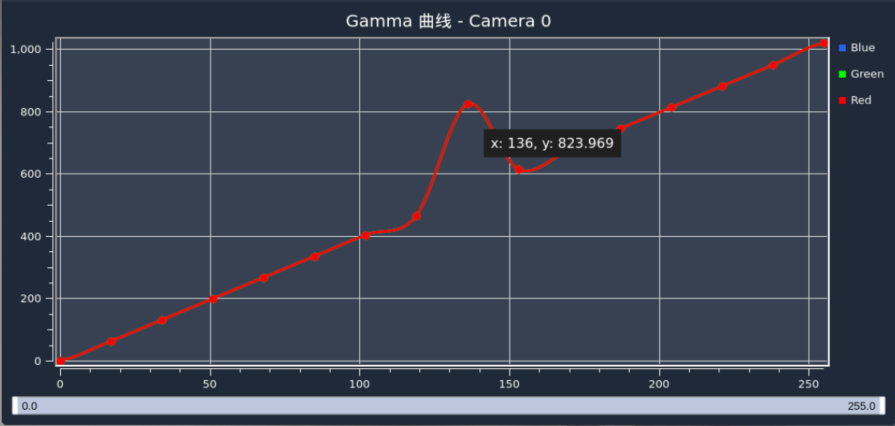
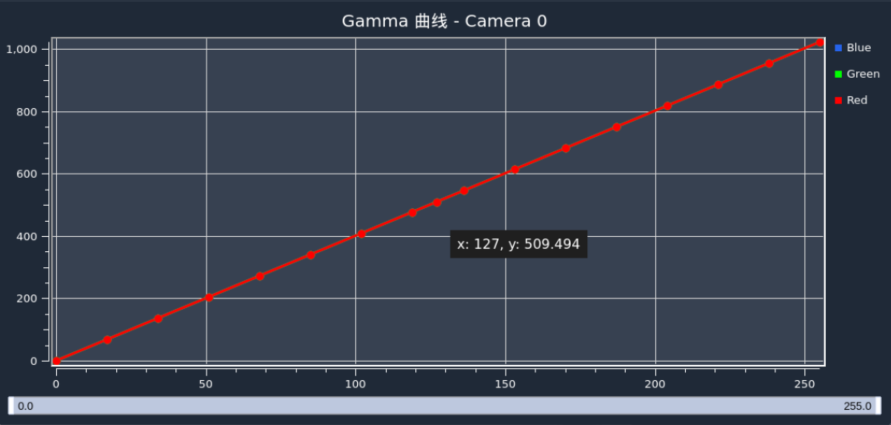
| 鼠标拖动高亮点 | 修改高亮点y轴数值 |
| 鼠标双击曲线 | 将曲线上该位置的点高亮显示 |
(2) 工具栏
相机选择
切换到指定相机的Gamma曲线数据
💡提示
仅播放中的相机可以切换,不可切换的相机按键背景为灰色

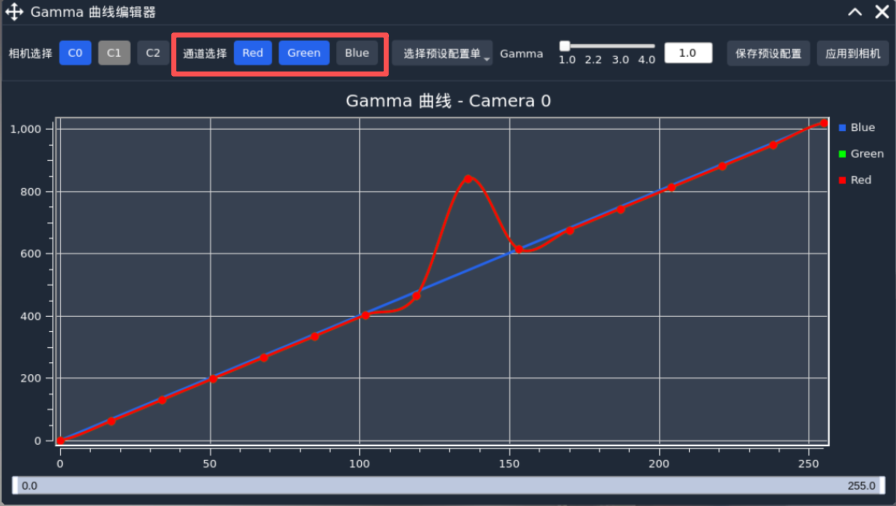
通道选择
选择同时控制的曲线
如下图按下 "Red" 和 "Green" 通道按键,松开 "Blue" 通道按键
移动曲线某个高亮点,将同时移动这两条曲线,而 "Blue" 曲线将保持原位
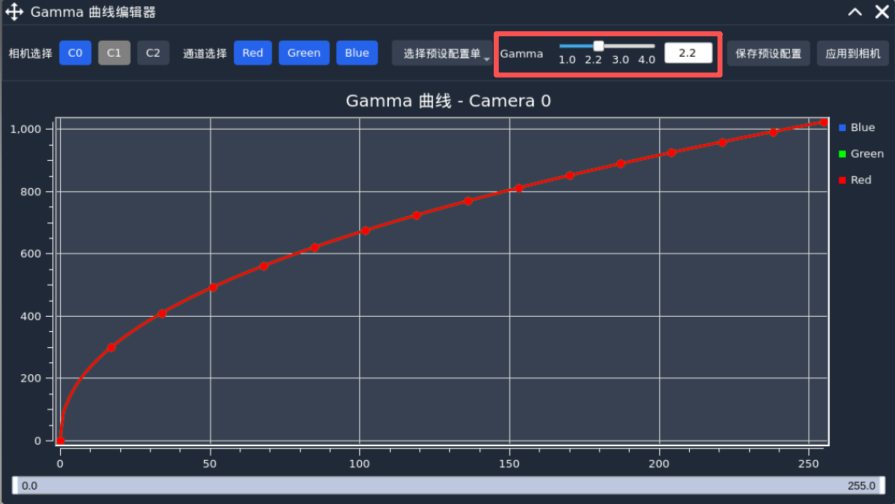
Gamma预设滑动条
选择预设的Gamma数值曲线
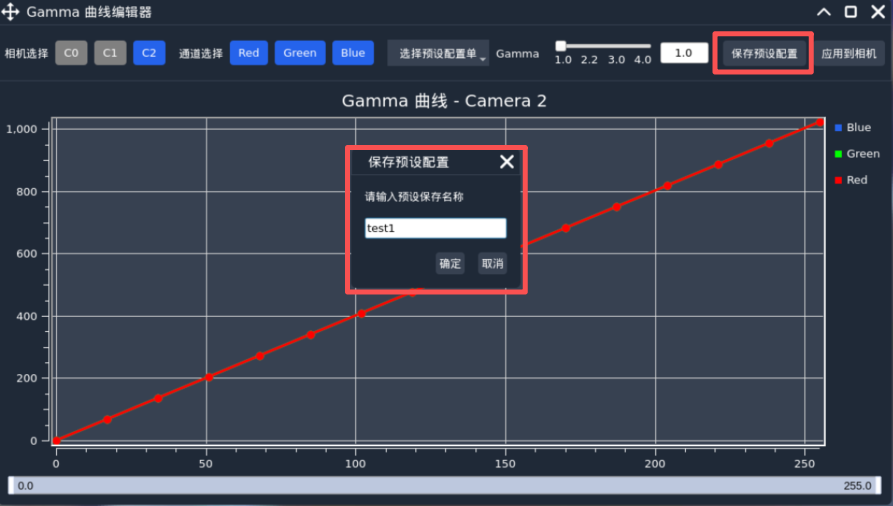
保存预设配置
点击按键弹出输入框,输入要保存的预设配置名称,保存当前曲线数据
选择预设配置单
点击按键弹出 我的预设 菜单,显示之前保存过的预设配置
| 图标 | 功能 | 详细描述 |
|---|---|---|
| \ | 预设配置名称 | 应用选择的预设配置到图表 |
| 删除按键 | 删除选择的预设配置 |

应用到相机
应用当前曲线数据到相机
